

BBIQトータルセキュリティ インストール方法 iPad 2~5台目、買い替え
お客さまのご利用環境によって画面構成や表記が異なる場合がございます。
STEP
1事前準備とご確認
インストールの前に
2026年6月24日までにマカフィーのユーザー登録を行ったお客さまは、必ず以下内容をご確認ください。
サインインページでは、メールアドレスとパスワードの入力を行わず、先にパスワードリセットを行っていただく必要がございます。過去に登録済みのメールアドレスとパスワードをそのまま入力しても、サインインできずに図のようなエラー画面が表示されます。必ず「パスワードをリセット」した後、サインインへお進みください。
サインイン画面
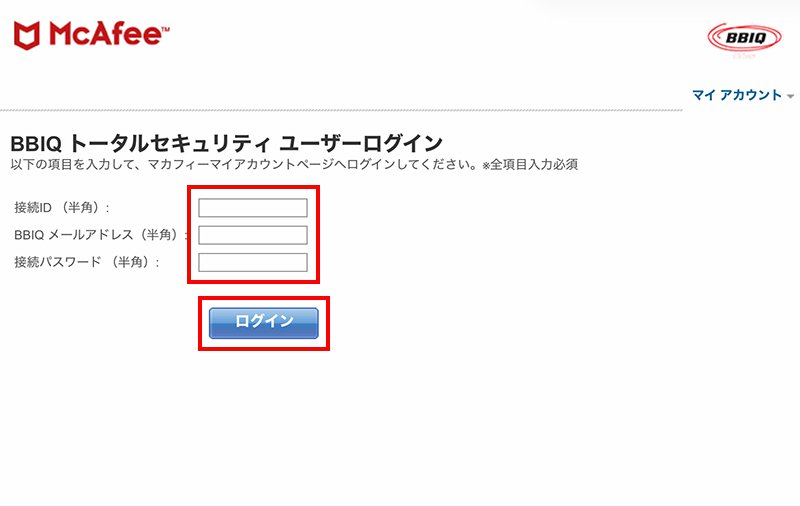
エラー画面
ご利用のiPadのOSのバージョンが、BBIQトータルセキュリティ(マカフィー)動作対象に含まれているかご確認ください。
他のセキュリティソフトがインストールされている場合
複数のセキュリティソフトがインストールされている場合、動作が不安定になる可能性があります。
他のセキュリティソフトをアンインストール(削除)し、BBIQトータルセキュリティ(マカフィー)をインストールしてください。
SafariのWebサイト表示設定を確認する
iPadにBBIQトータルセキュリティ(マカフィー)をインストールする前に、Safariがモバイル用Webサイトを表示しているか確認します。
Safariがデスクトップ用Webサイトを表示している場合
Safariがデスクトップ用Webサイトを表示するように設定されている場合、iPadにBBIQトータルセキュリティ(マカフィー)のモバイル版をインストールすることができません。この場合、モバイル用Webサイトを表示する設定に変更する必要があります。
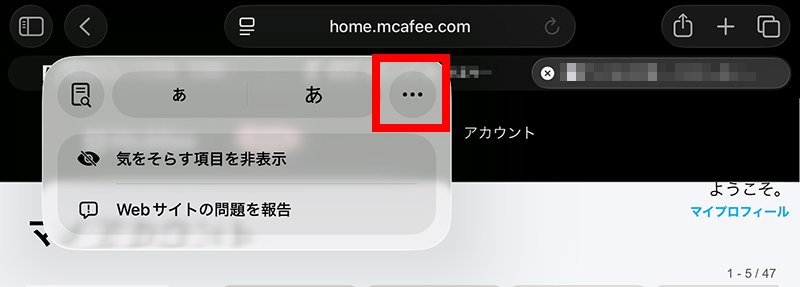
Safariのアドレスバー横にある ページメニューをタップします。
- お客さまのご利用環境によっては、アドレスバー横のぁあをタップする場合があります。
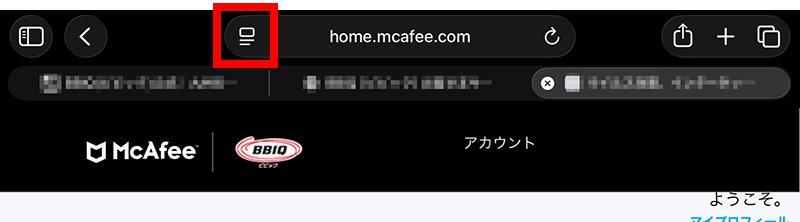
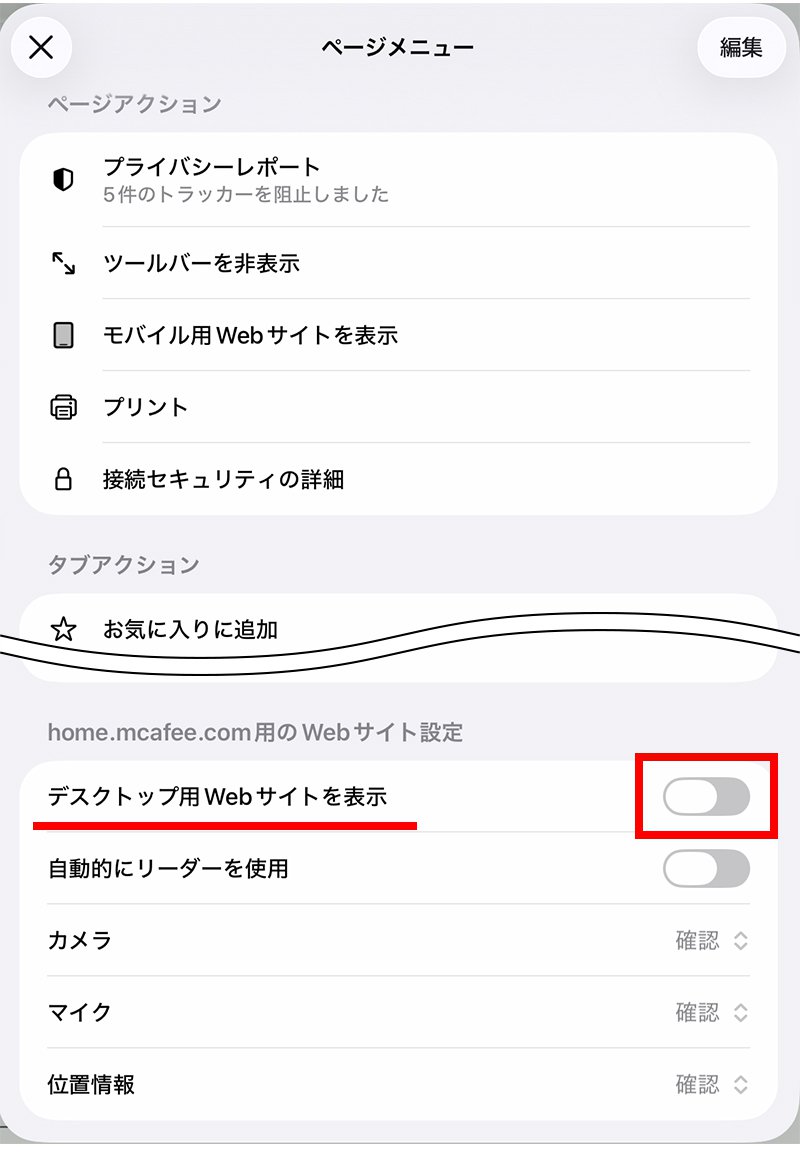
 メニューをタップします。
デスクトップ用Webサイトを表示がオフになっていることを確認します。オンになっている場合は、オフにすることで、モバイル用Webサイトの表示に切り替わります。
STEP
2ユーザーログイン
ユーザーログインページから、登録済みのBBIQメールアドレスでログインを行います。
パソコンでご覧のお客さま
インストールするiPadで、こちらの二次元コードを読み取ってください。

メールアドレスを登録していない場合、まずユーザー登録をお願いします
2台目(2回目)以降のBBIQトータルセキュリティ(マカフィー)のインストールには、初めてインストールした際に登録したメールアドレスが必要です。
ユーザー登録がまだの場合は、1台目のインストール手順に従って、インストールをお試しください。
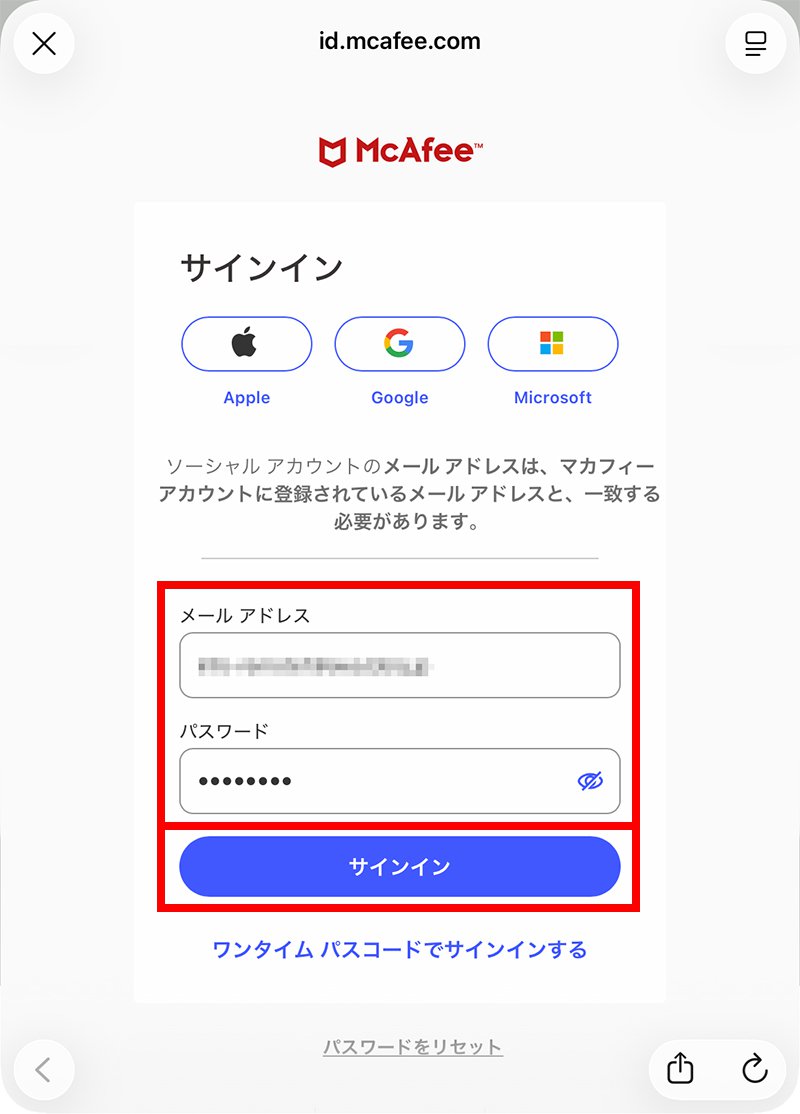
BBIQ トータルセキュリティ サインインの各項目を入力します。
入力後、サインインをタップします。
| メール アドレス(半角) | ユーザー登録に利用したBBIQのメールアドレス |
|---|---|
| パスワード(半角) | パスワードリセットで作成したパスワード |
STEP
3インストールする
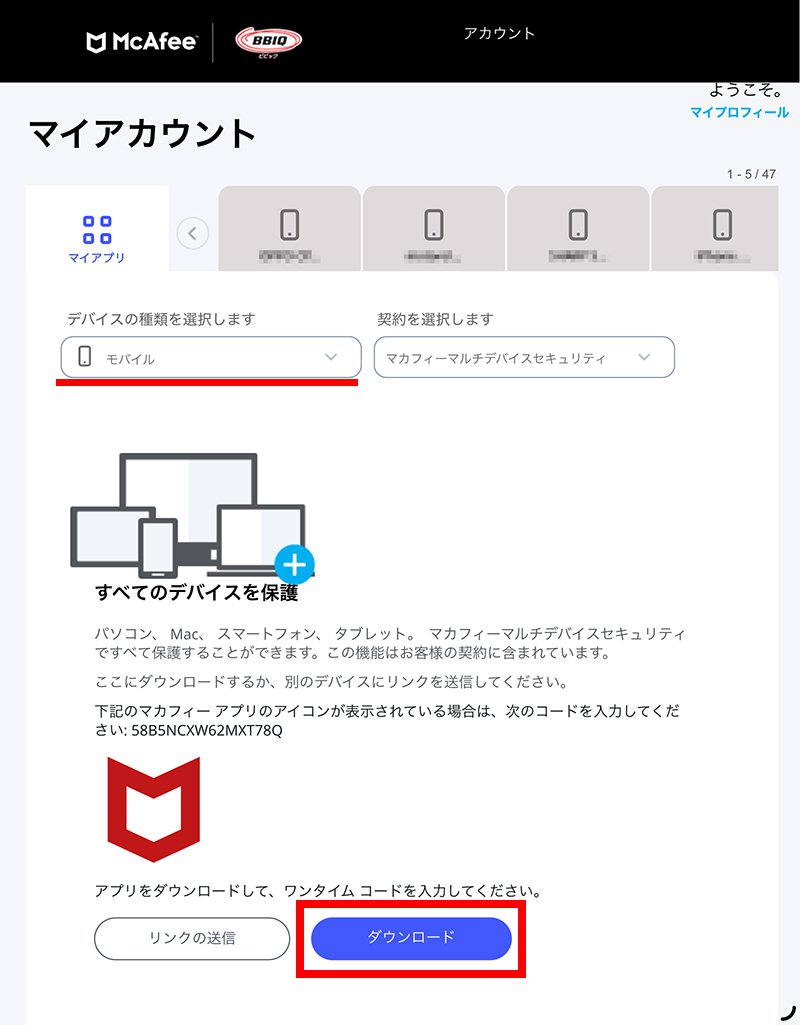
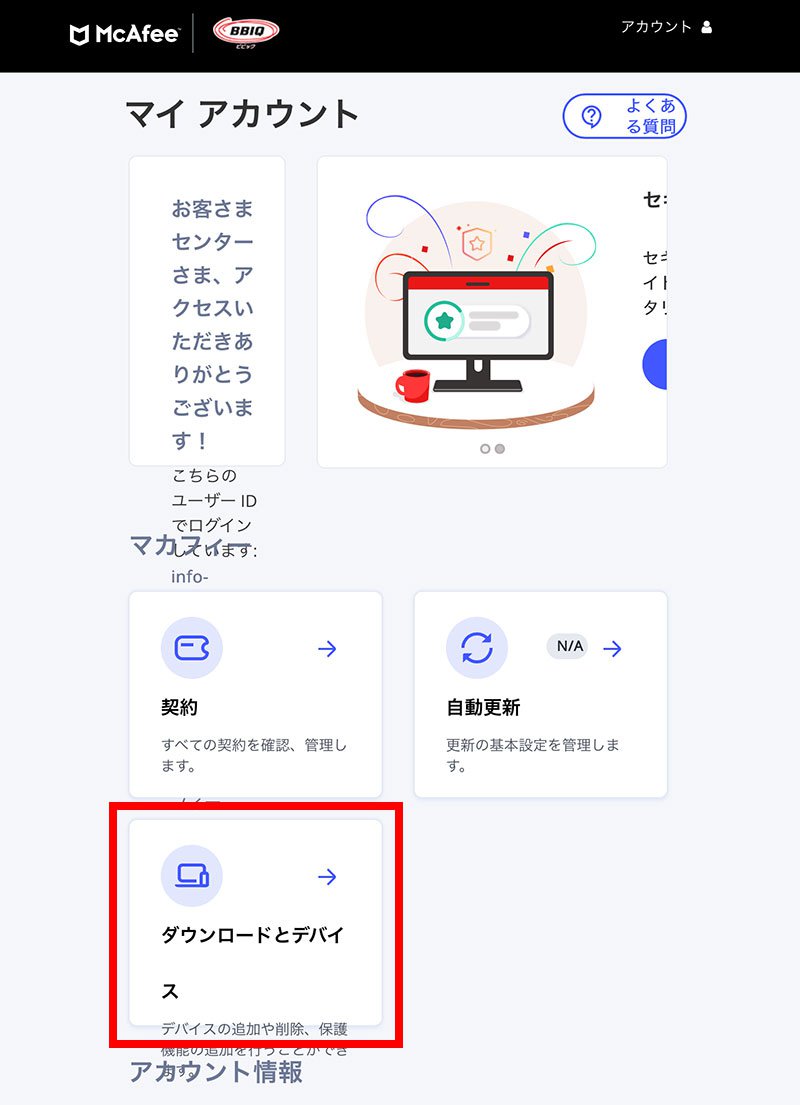
STEP1でBBIQトータルセキュリティにサインイン後、マイ アカウント画面が表示されたら、ダウンロードをタップします。
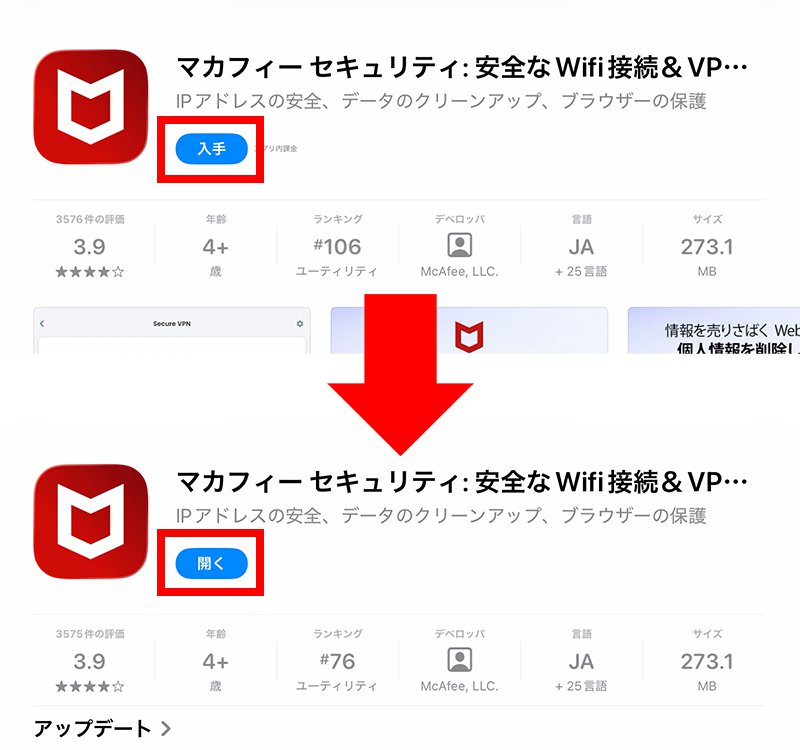
App Storeからダウンロードをタップします。
入手をタップして、インストールを開始します。
開くが表示されたら、タップしてアプリを開きます。
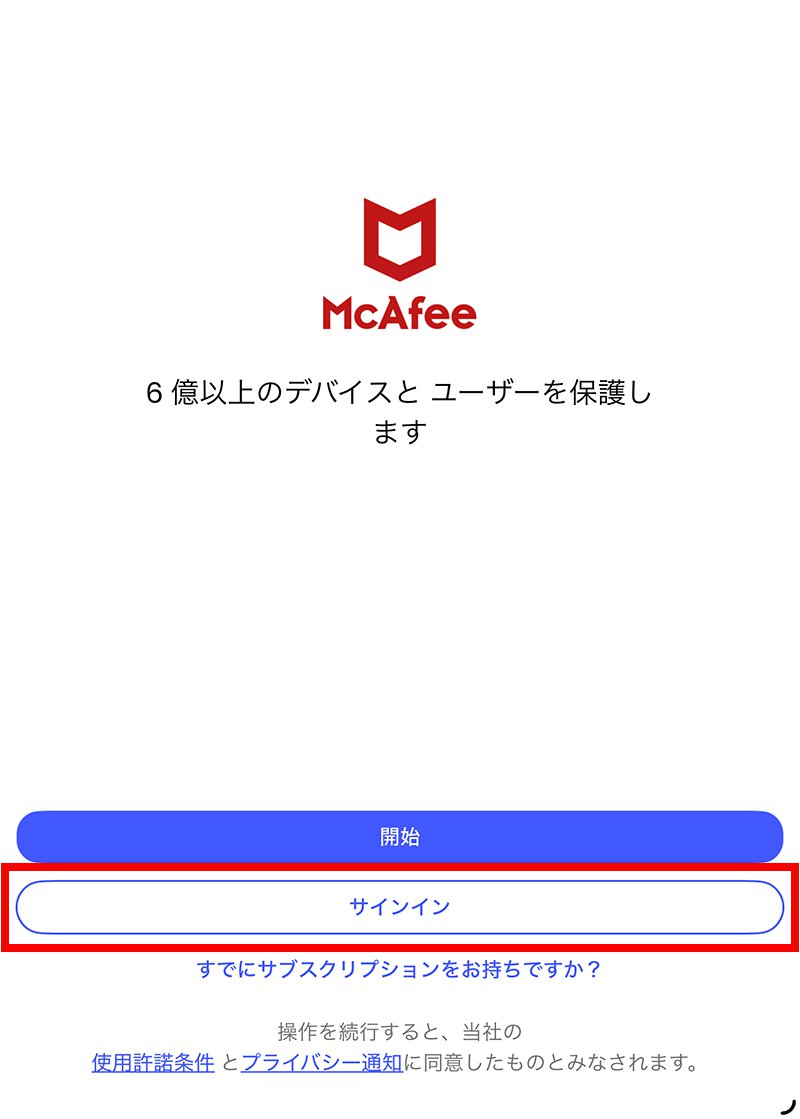
サインインをタップします。
BBIQ トータルセキュリティ サインインの各項目を入力します。
入力後、サインインをタップします。
| メール アドレス(半角) | ユーザー登録に利用したBBIQのメールアドレス |
|---|---|
| パスワード(半角) | パスワードリセットで作成したパスワード |
続行をタップします。
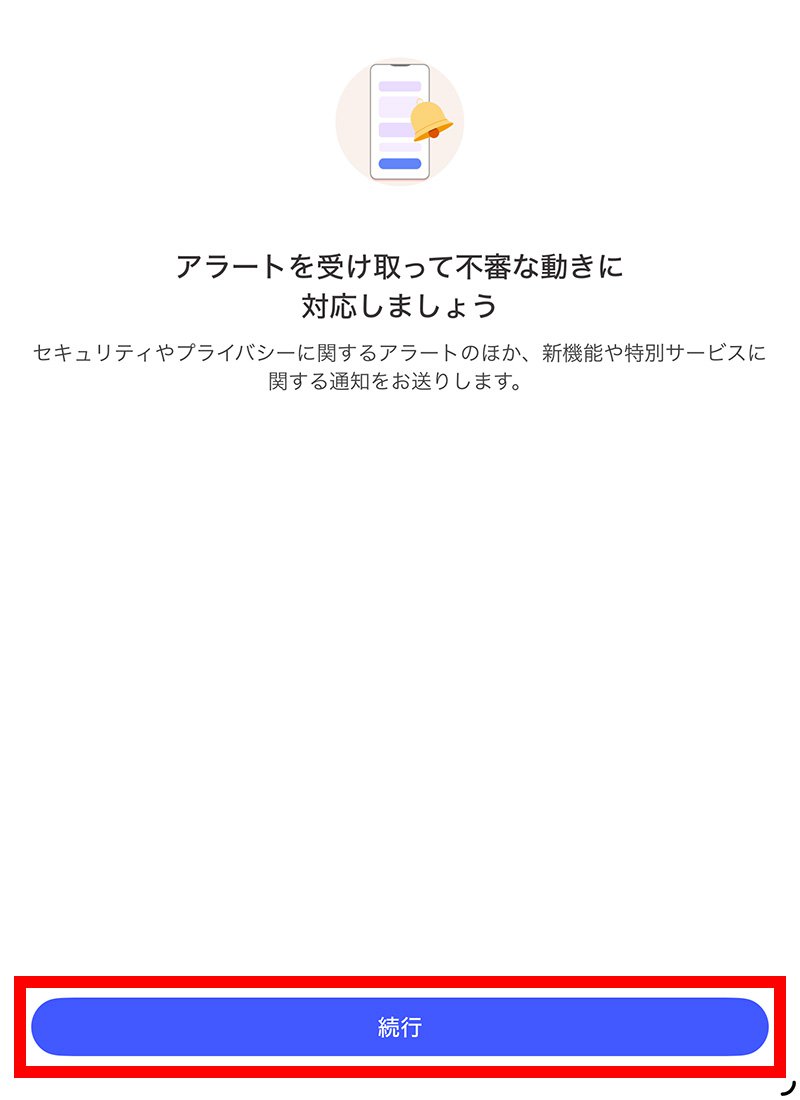
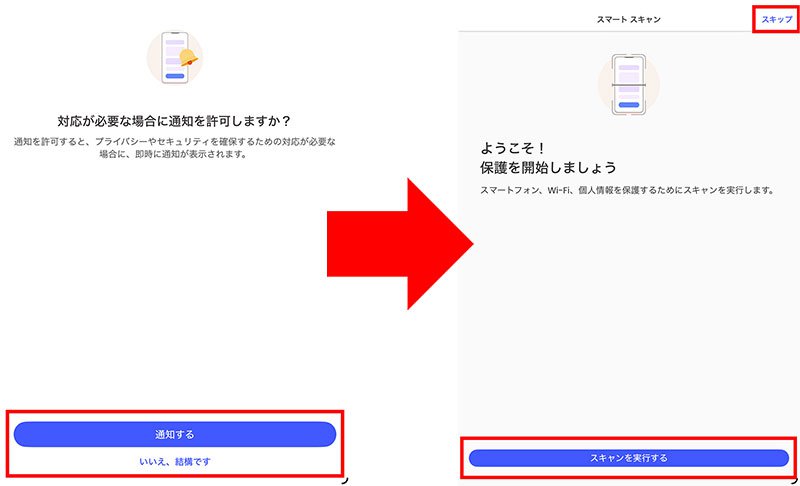
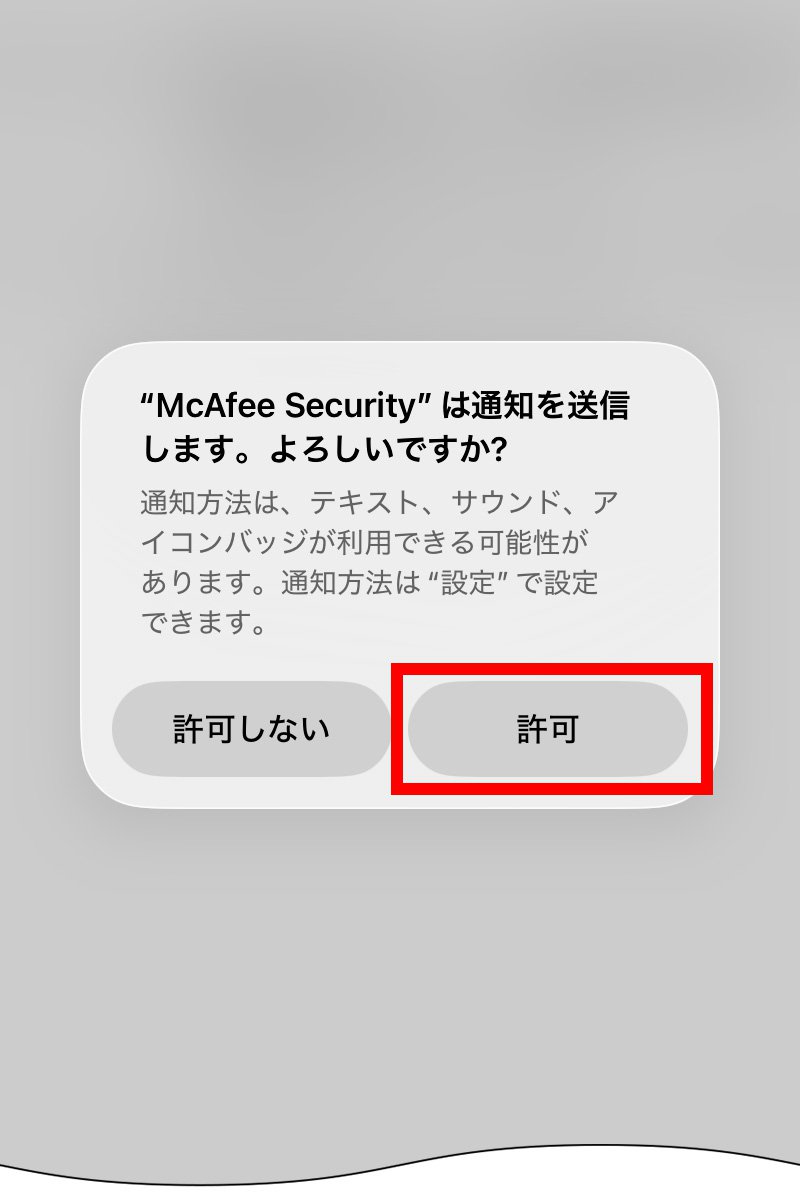
許可をタップします。
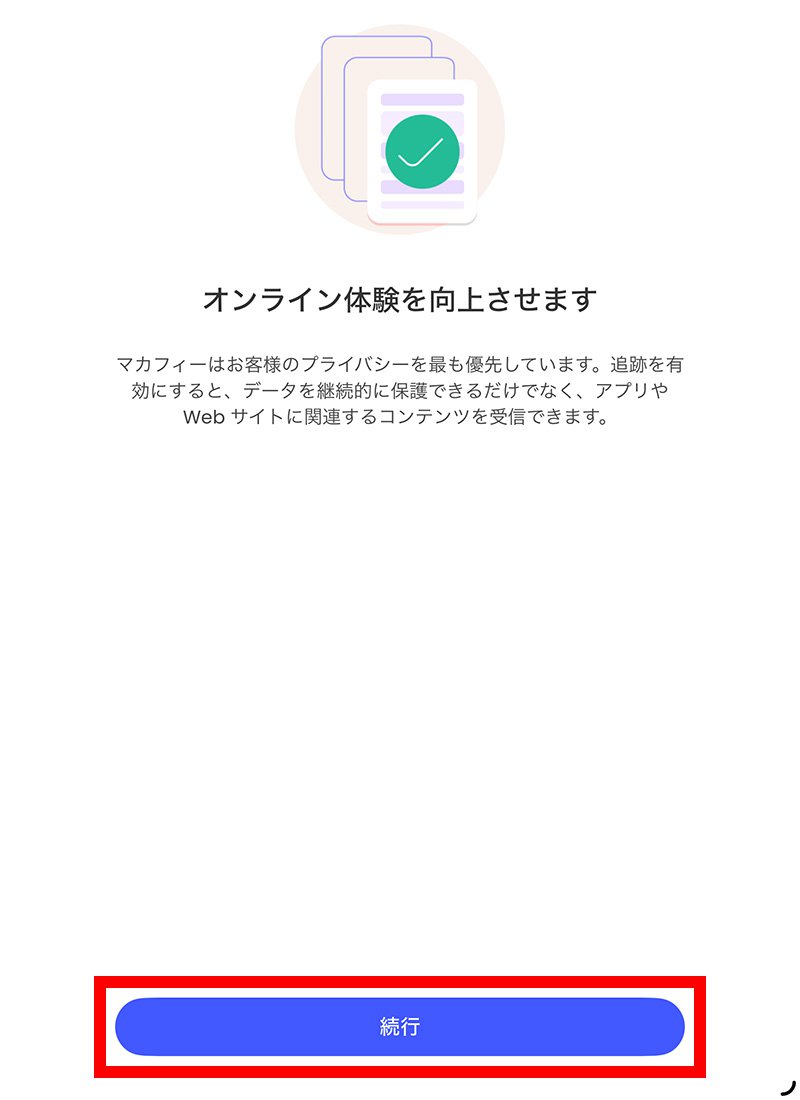
続行をタップします。
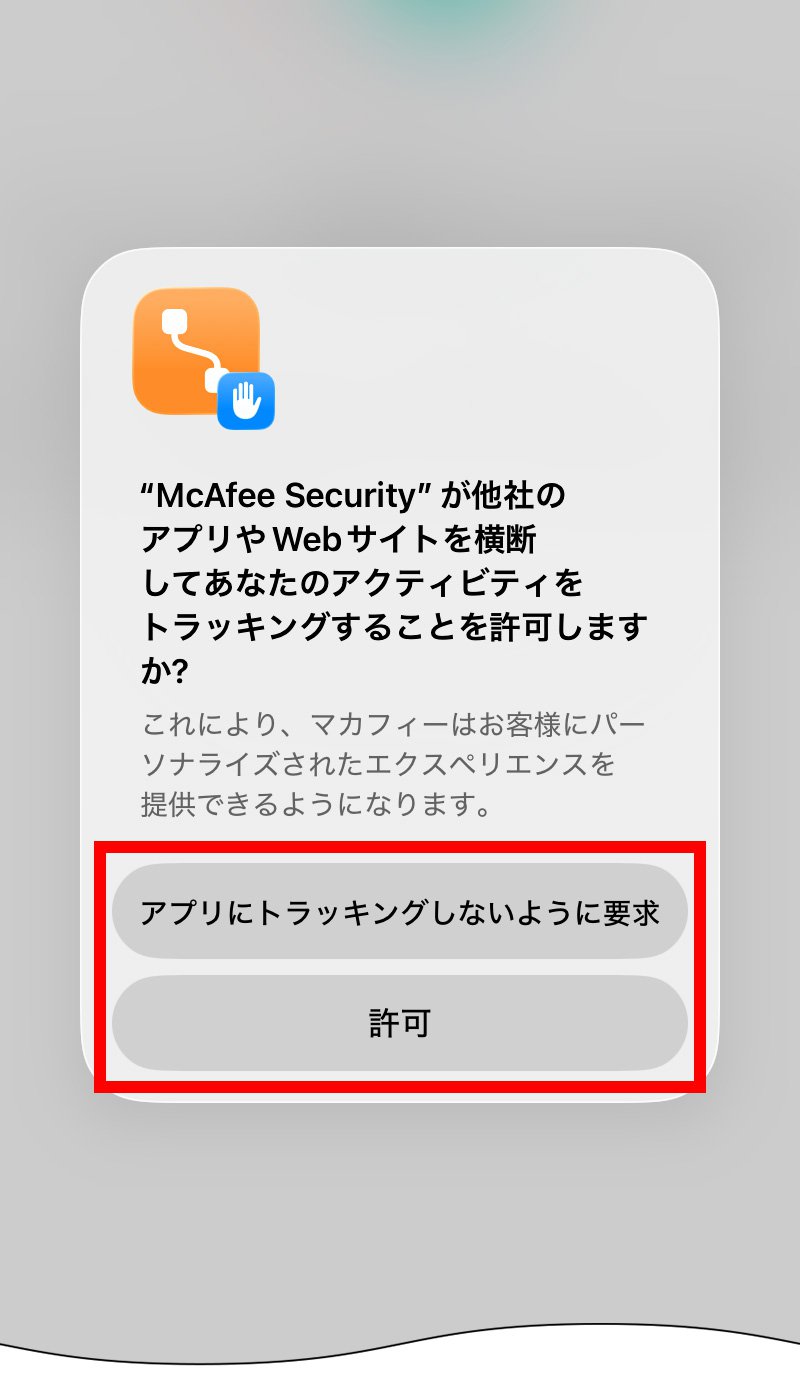
お客さまのご利用状況に合わせてタップします。
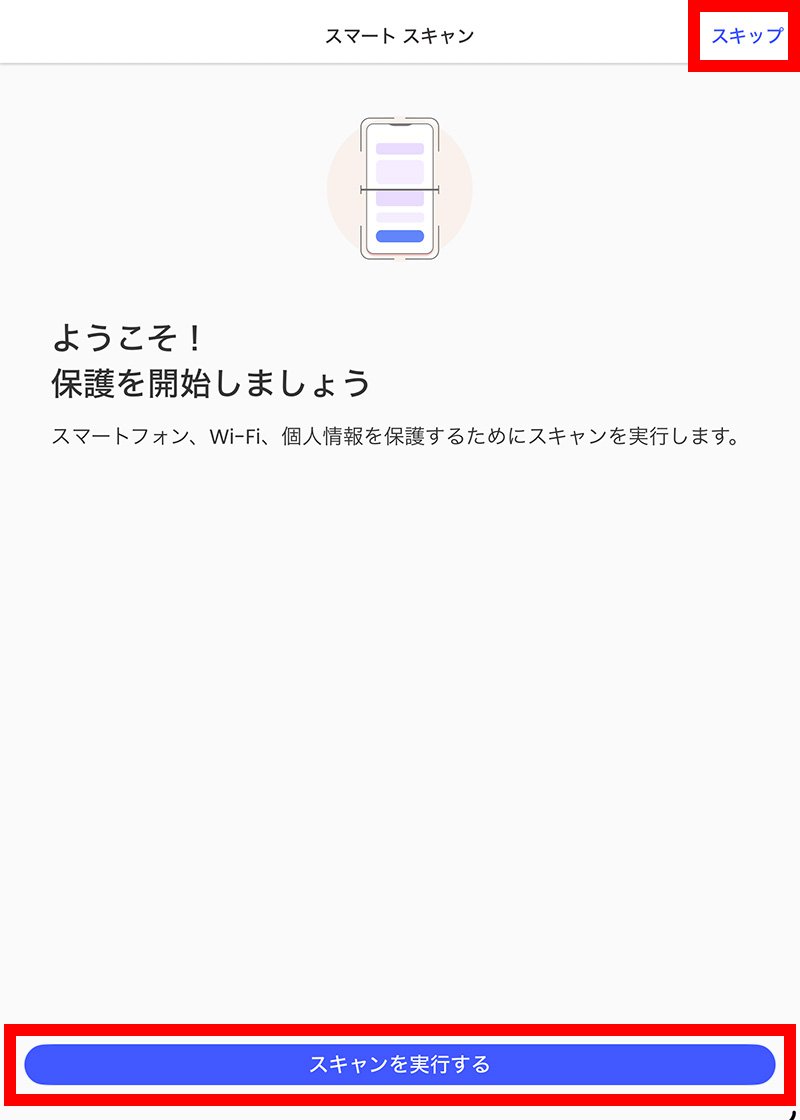
スマート スキャン の画面が表示されたら、スキャンを実行するか、スキップをタップします。
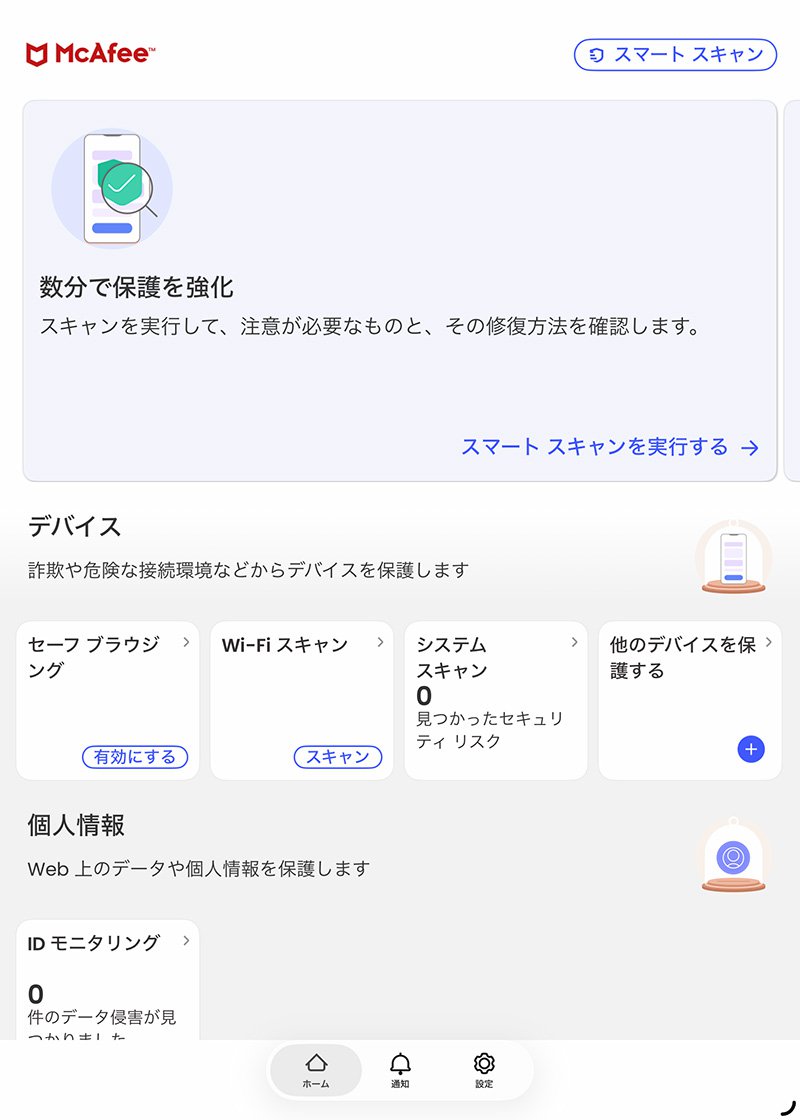
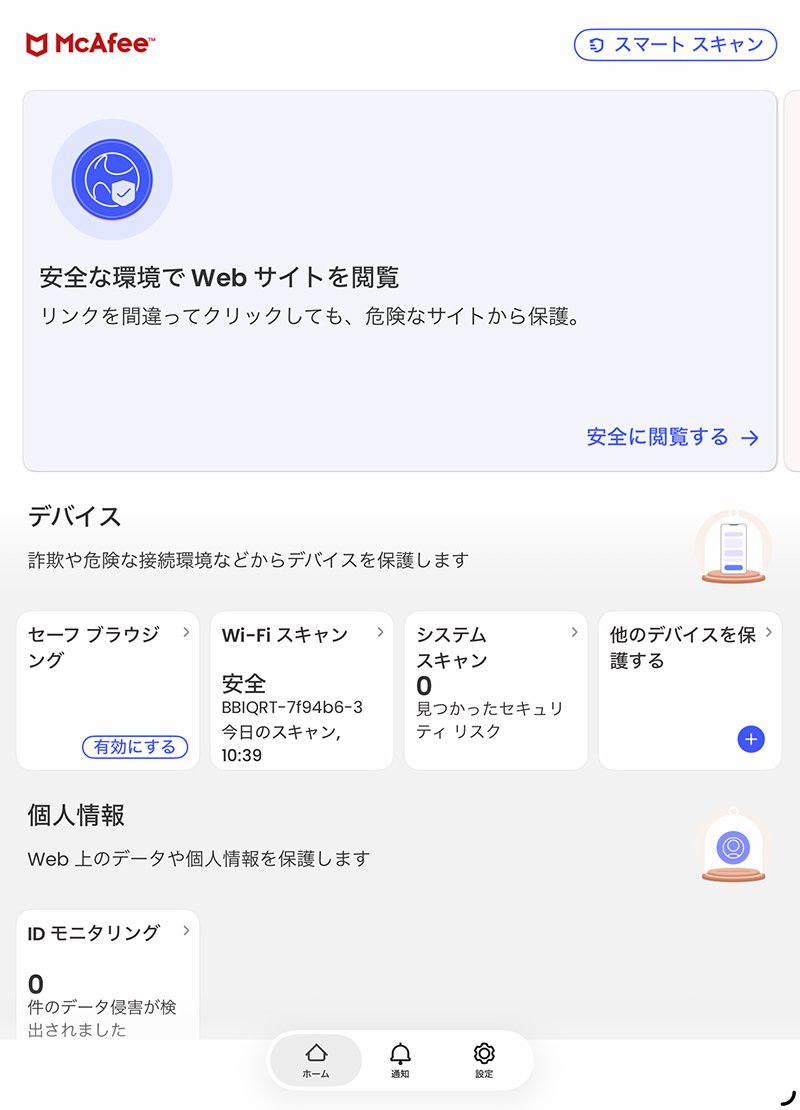
マカフィーのホーム画面が表示されることを確認してください。
以上で完了です。