

BBIQトータルセキュリティ インストール方法 iPad 1台目
お客さまのご利用環境によって画面構成や表記が異なる場合がございます。
STEP
1事前準備とご確認
インストールの前に
次の条件に該当するお客さまは、初めに以下内容をご確認ください。
- 新規でマカフィーのユーザー登録をされる方
- 2026年6月24日までにマカフィーのユーザー登録を行った方
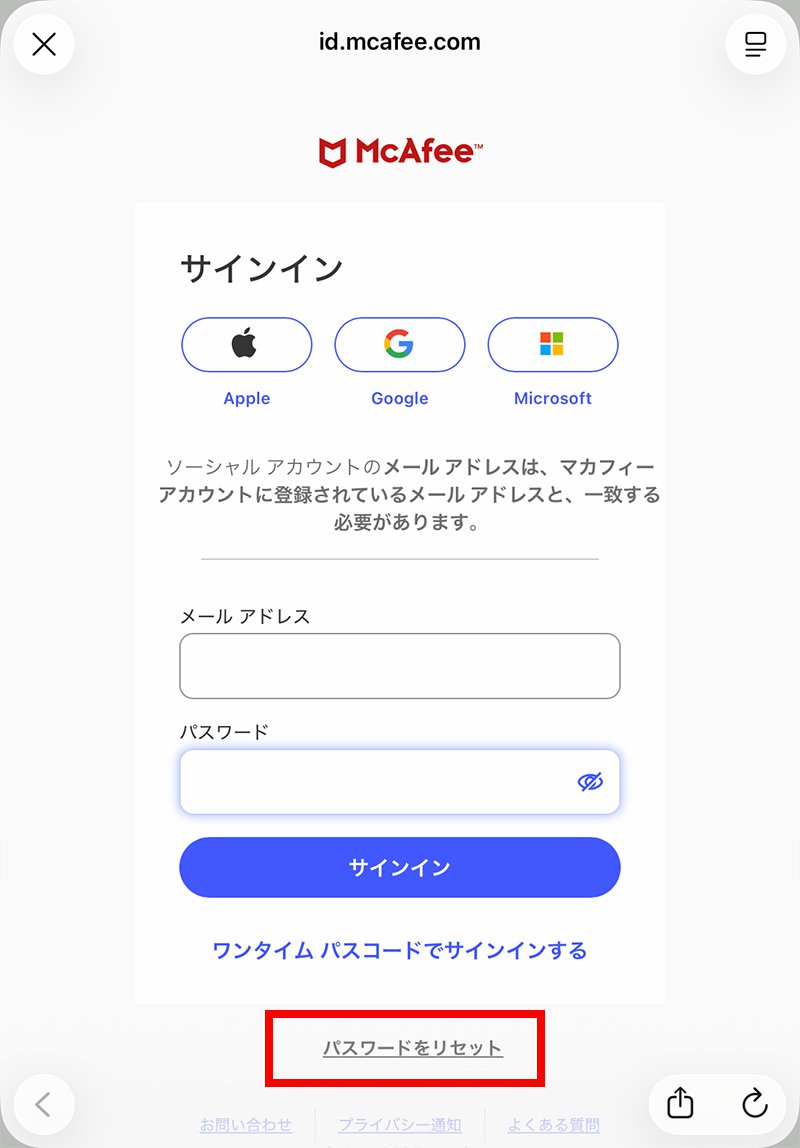
上記のお客さまは、「BBIQトータルセキュリティのユーザー登録」完了後、サインインページに移行しますが、サインインページでは下図【サインイン画面】の通り、メールアドレスとパスワードの入力は行わず、パスワードをリセットをタップしてください。
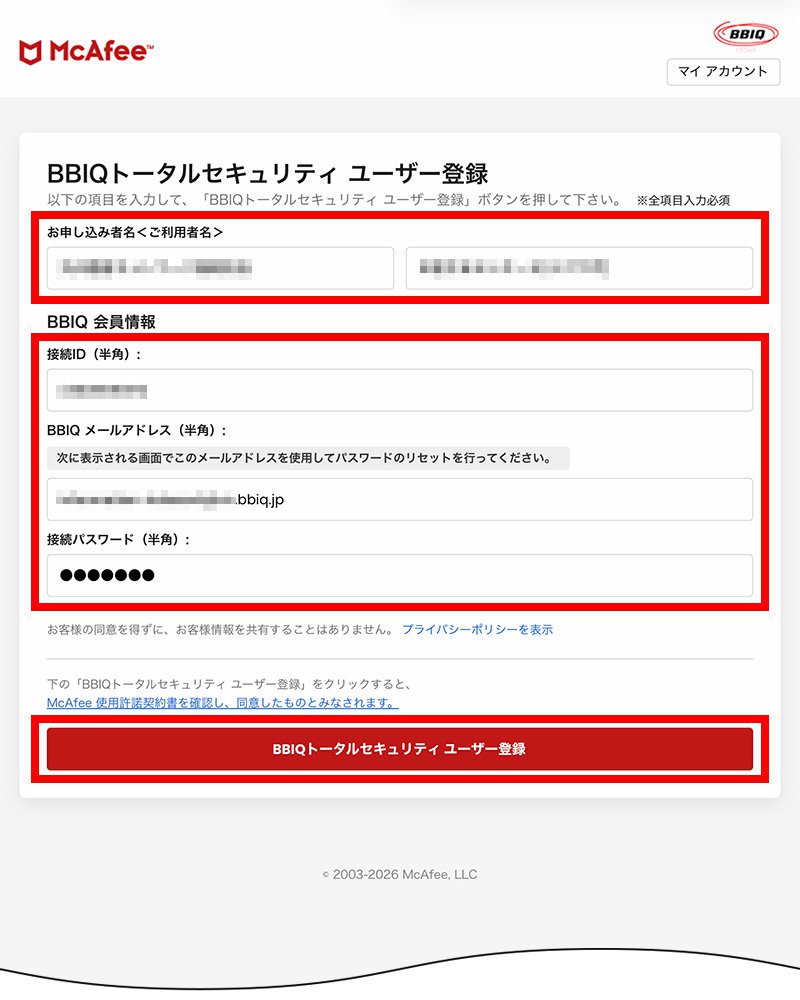
ユーザー登録画面
サインイン画面
ご利用のiPadのOSのバージョンが、BBIQトータルセキュリティ(マカフィー)動作対象に含まれているかご確認ください。
他のセキュリティソフトがインストールされている場合
複数のセキュリティソフトがインストールされている場合、動作が不安定になる可能性があります。
他のセキュリティソフトをアンインストール(削除)し、BBIQトータルセキュリティ(マカフィー)をインストールしてください。
SafariのWebサイト表示設定を確認する
iPadにBBIQトータルセキュリティ(マカフィー)をインストールする前に、Safariがモバイル用Webサイトを表示しているか確認します。
Safariがデスクトップ用Webサイトを表示している場合
Safariがデスクトップ用Webサイトを表示するように設定されている場合、iPadにBBIQトータルセキュリティ(マカフィー)のモバイル版をインストールすることができません。この場合、モバイル用Webサイトを表示する設定に変更する必要があります。
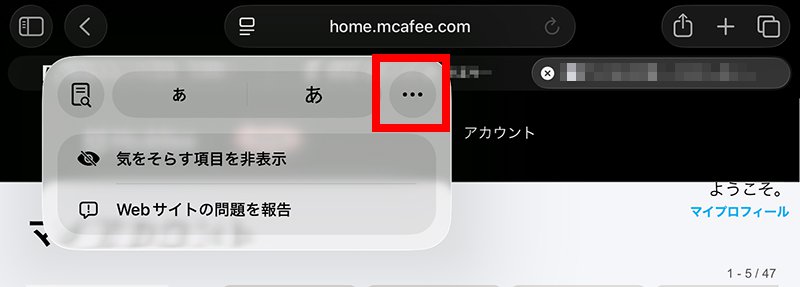
Safariのアドレスバー横にある ページメニューをタップします。
- お客さまのご利用環境によっては、アドレスバー横のぁあをタップする場合があります。
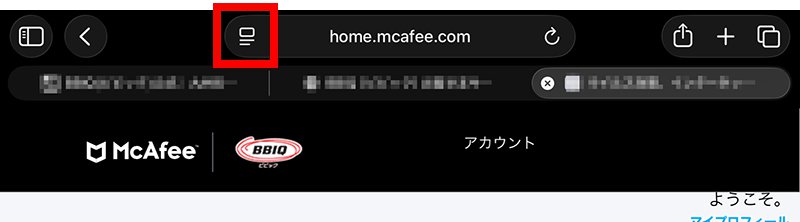
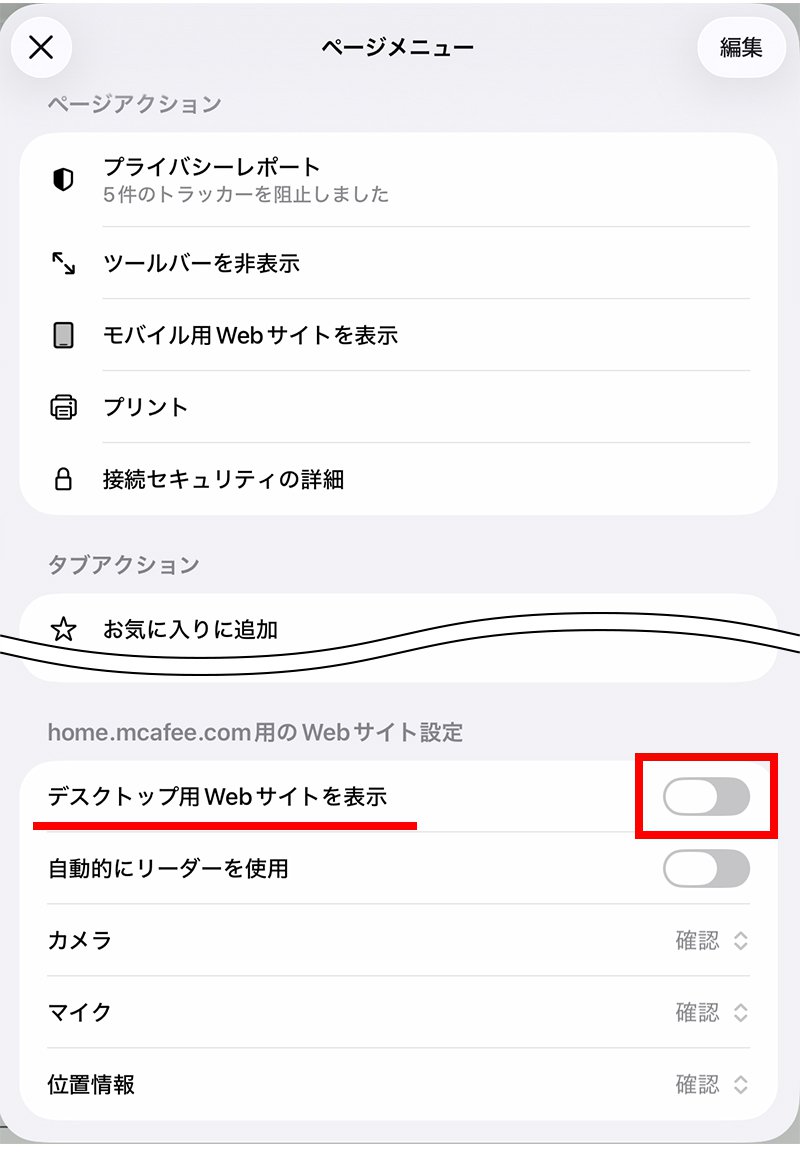
 メニューをタップします。
デスクトップ用Webサイトを表示がオフになっていることを確認します。オンになっている場合は、オフにすることで、モバイル用Webサイトの表示に切り替わります。
STEP
2ユーザー登録
ユーザー登録画面から、BBIQのメールアドレスを登録します。
パソコンでご覧のお客さま
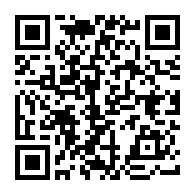
インストールするiPadで、こちらの二次元コードを読み取ってください。
すでにユーザー登録済みのお客さまは、インストール手順が異なります
すでにユーザー登録済みのメールアドレスをお持ちの場合は、2~5台目(回目)用のインストール手順のページからインストールをお試しください。
必要事項を入力後、BBIQトータルセキュリティ ユーザー登録をタップしてください。
- ユーザー登録完了メールは削除されないように大切に保管してください。
| お申し込み者名<ご利用者名>上段 | ご契約者さまの姓 |
|---|---|
|
お申し込み者名<ご利用者名>下段 |
ご契約者さまの名 |
|
接続ID(半角) |
BBIQ登録内容のお知らせに記載されている接続ID |
|
BBIQメールアドレス(半角) |
初めてユーザー登録に利用するBBIQのメールアドレス |
|
接続パスワード(半角) |
BBIQ登録内容のお知らせに記載されている接続パスワード
|
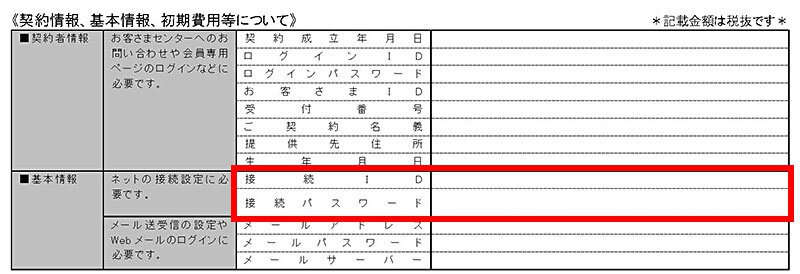
接続ID・パスワードの確認方法
接続ID・パスワードは、「BBIQ登録内容のお知らせ」やQTnet会員専用ページで確認できます。「BBIQ登録内容のお知らせ」は、お客さまのBBIQ加入時期によって記載内容が異なりますので、詳細は以下のページをご確認ください。
- 接続パスワードを忘れた場合は接続パスワードを変更できますか?をご確認ください。
STEP
3パスワードを作成する
パスワードを作成するにはパスワードをリセット画面を通して、行っていただく必要があります。
パスワードをリセット画面にて、新たに作成するパスワードを入力してください。
サインイン画面が表示されたら、パスワードをリセットをタップします。
パスワードをリセットせずに、サインインを行うことはできません。
パスワードをリセットせずに、サインインをすると、図のようなエラー画面が表示されます。
当画面が表示された方は、パスワードリセットを行った上で、サインインを行ってください。
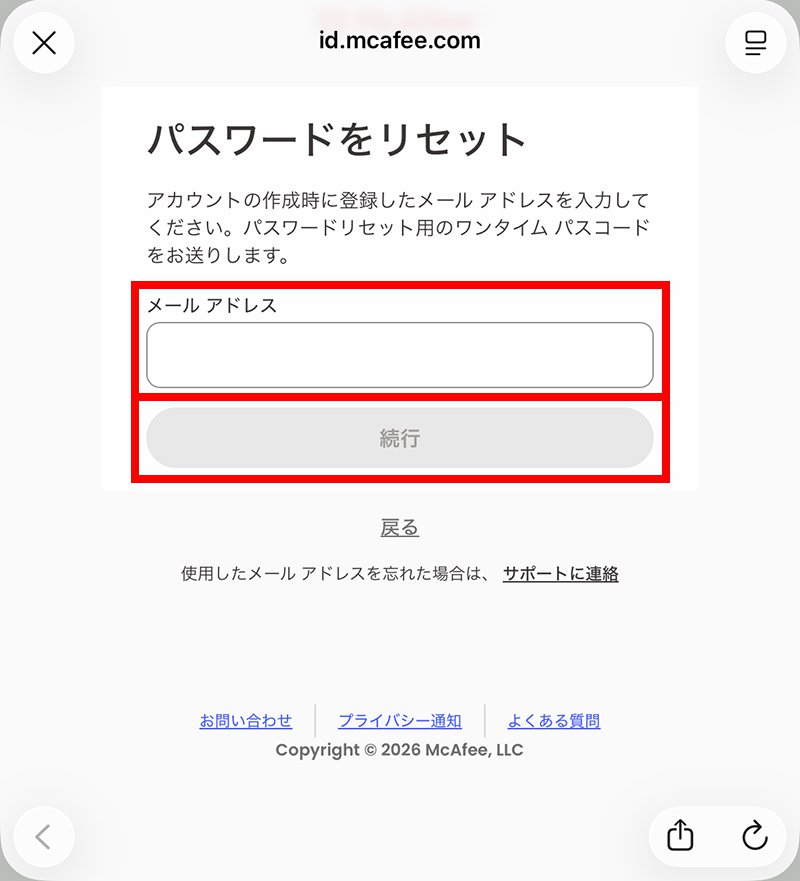
パスワードをリセット画面が表示されたら、メール アドレスを入力して、続行をタップします。
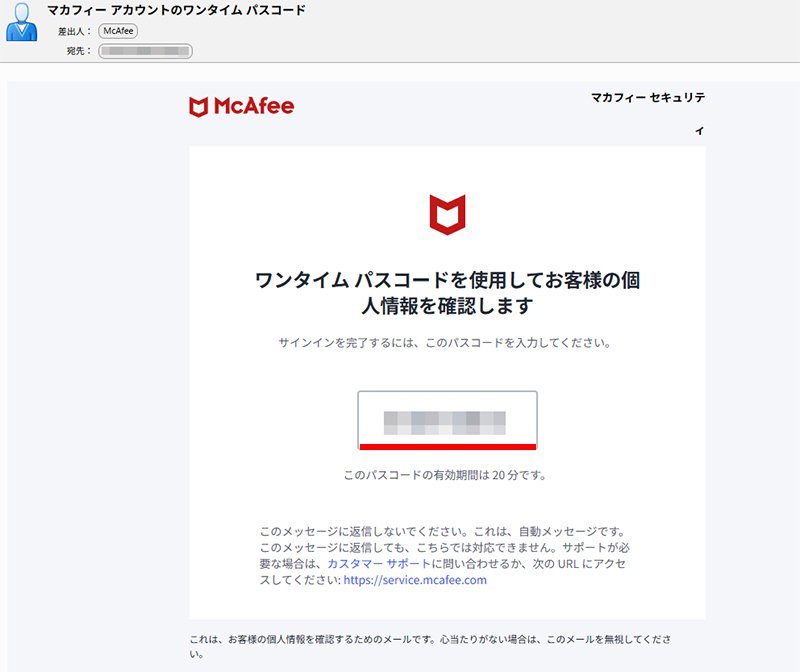
マカフィー アカウントのワンタイム パスコード のメールを開きます。
メールに表示されているワンタイム パスコードを確認します。
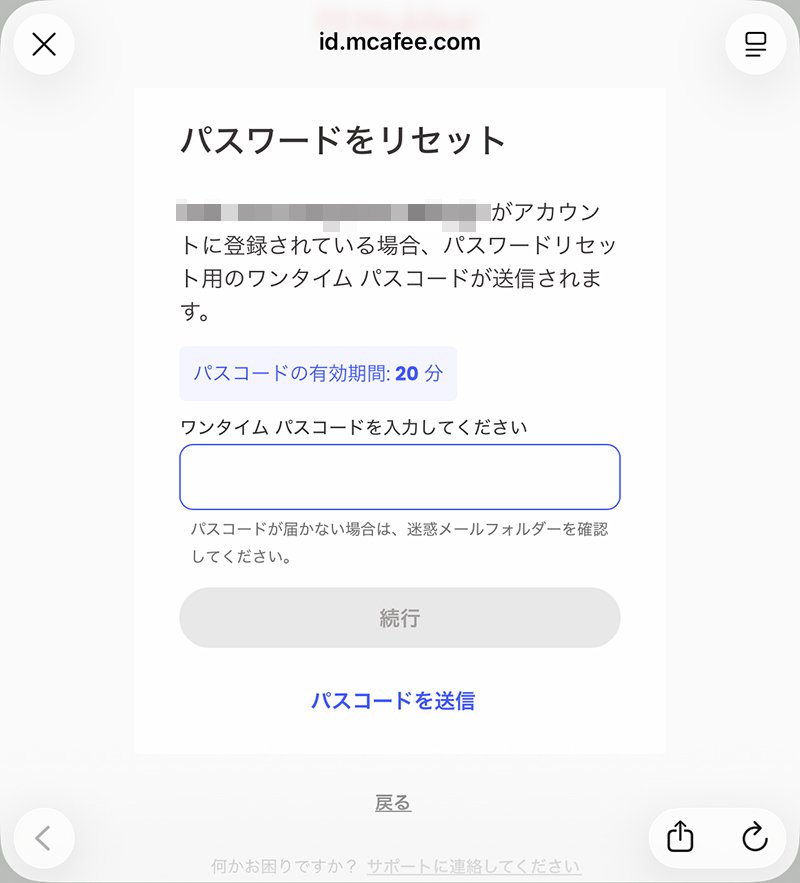
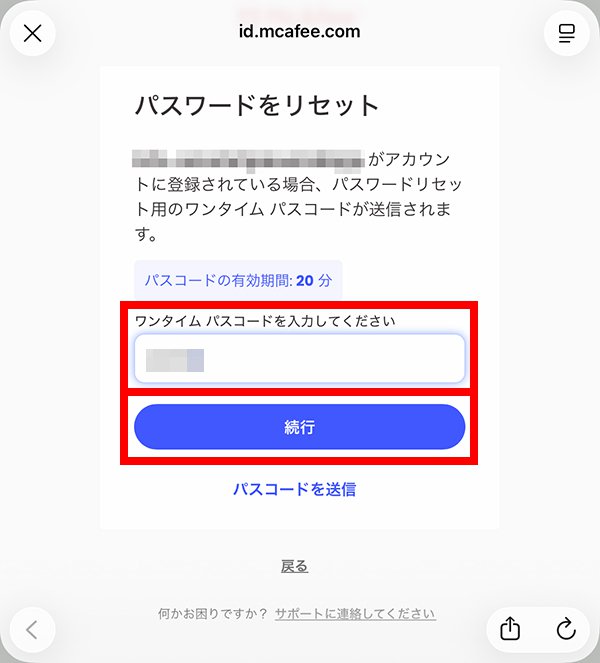
パスワードをリセット画面に戻り、ワンタイム パスコードを入力して、続行をタップします。
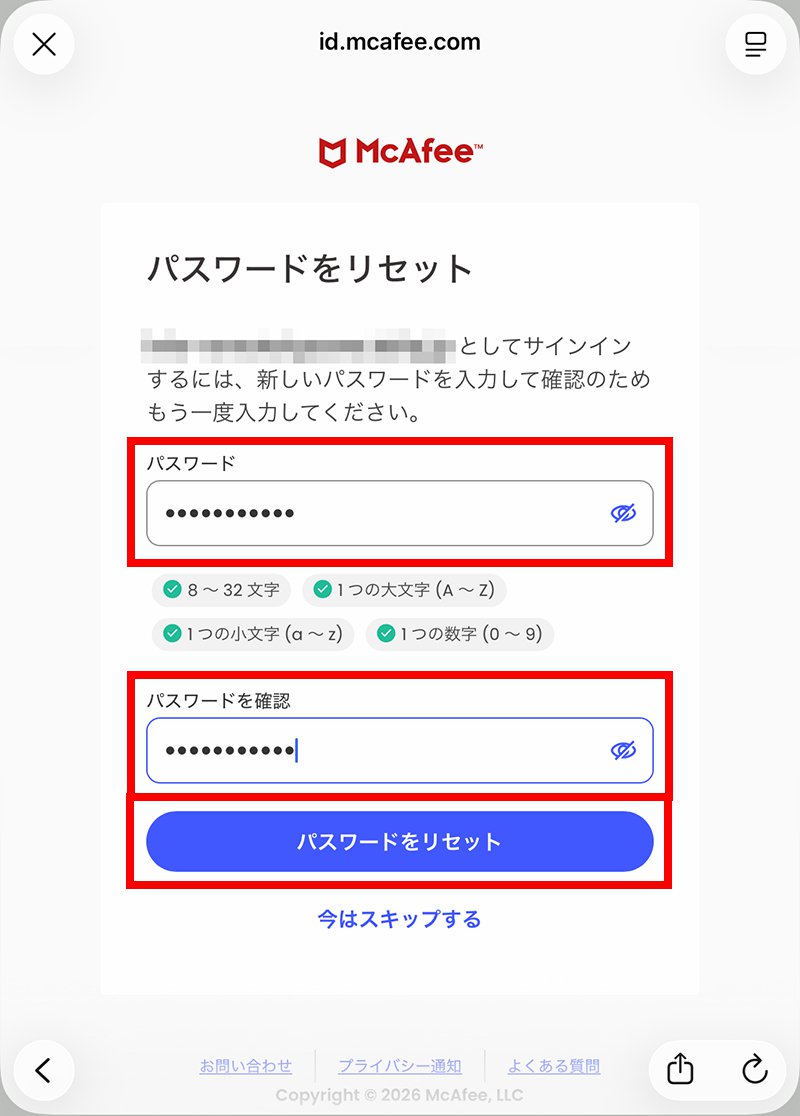
新しいパスワードを入力して、パスワードをリセットをタップします。
| パスワード | マカフィーの新しいパスワード
|
|---|---|
| パスワードを確認 | パスワードに入力した同じ文字列 |
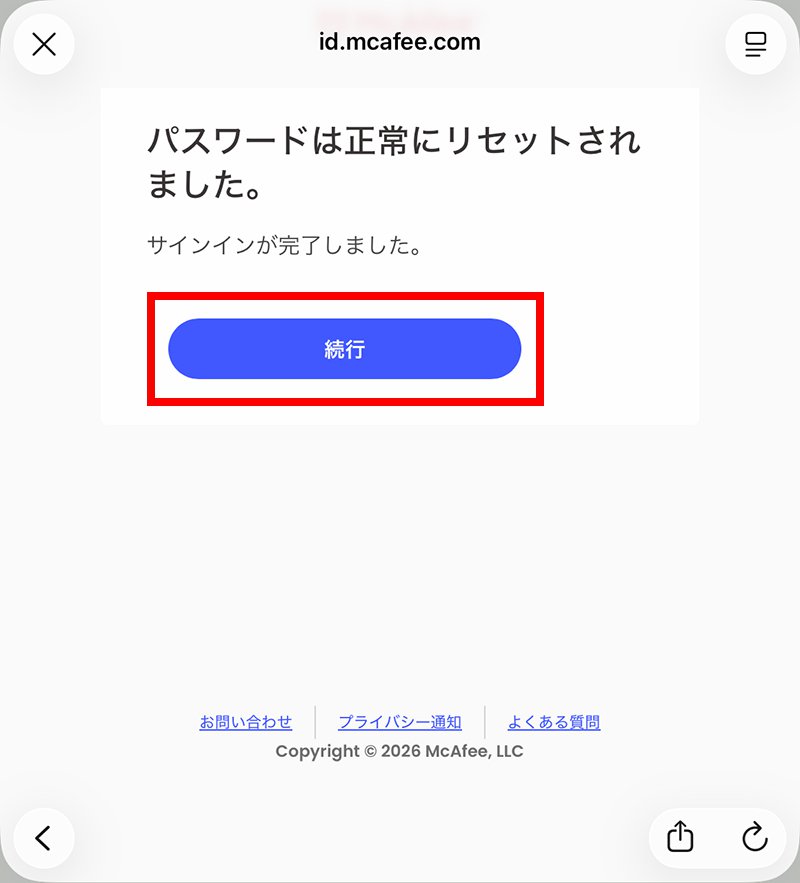
パスワードは正常にリセットされました が表示されたら、パスワードのリセットは完了です。
続行をタップすると、サインインします。
STEP
4インストールする
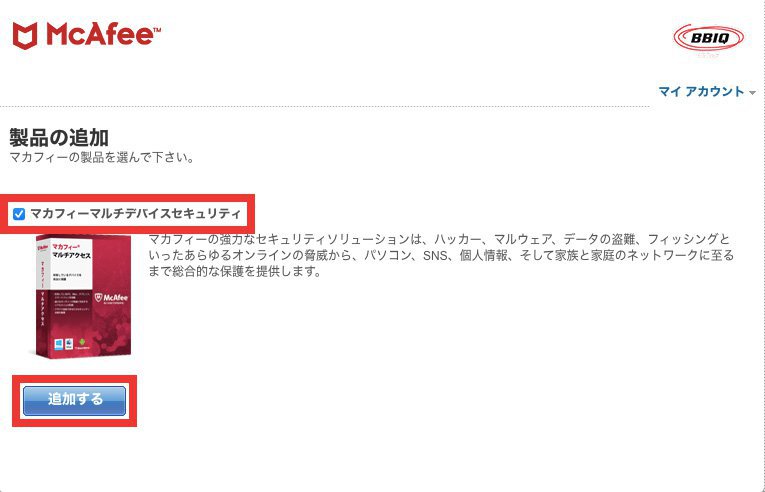
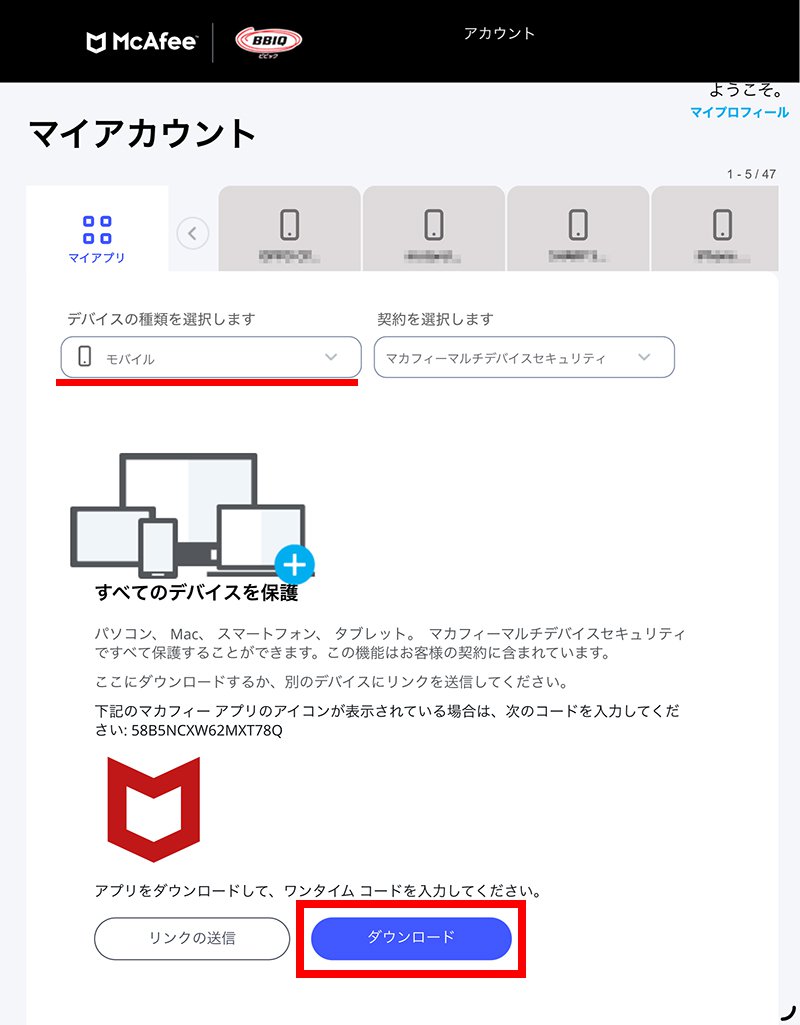
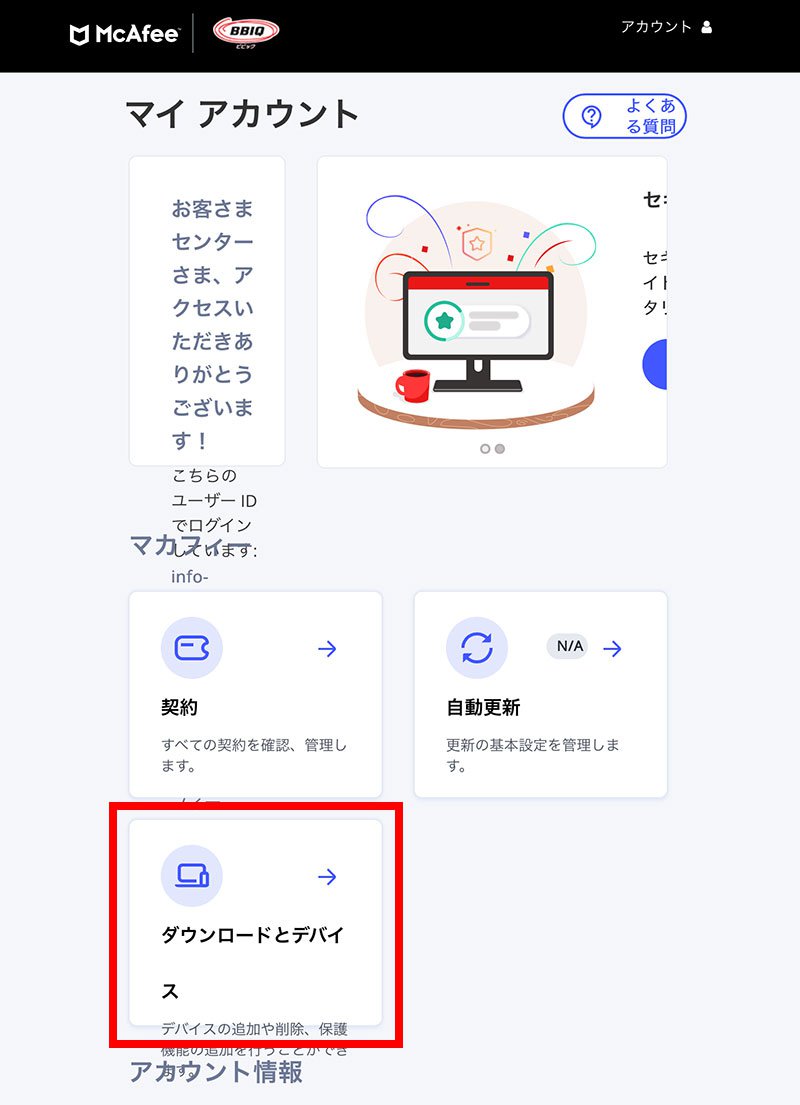
マイ アカウント画面が表示されたら、ダウンロードとデバイスをタップします。
App Storeからダウンロードをタップします。
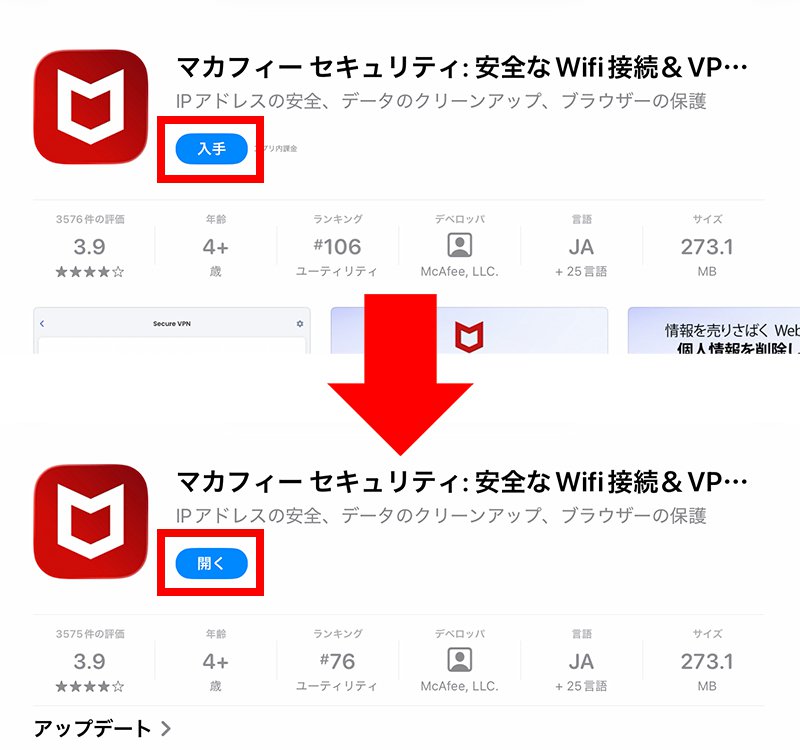
入手をタップして、インストールを開始します。
開くが表示されたら、タップしてアプリを開きます。
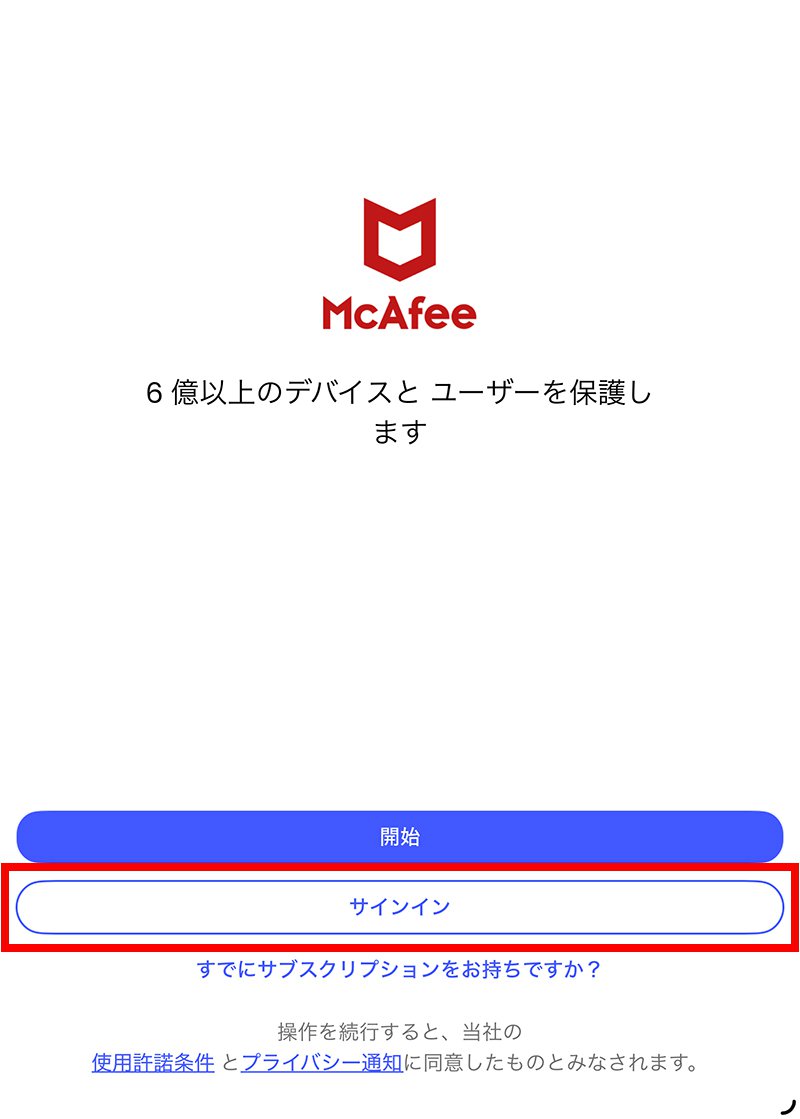
サインインをタップします。
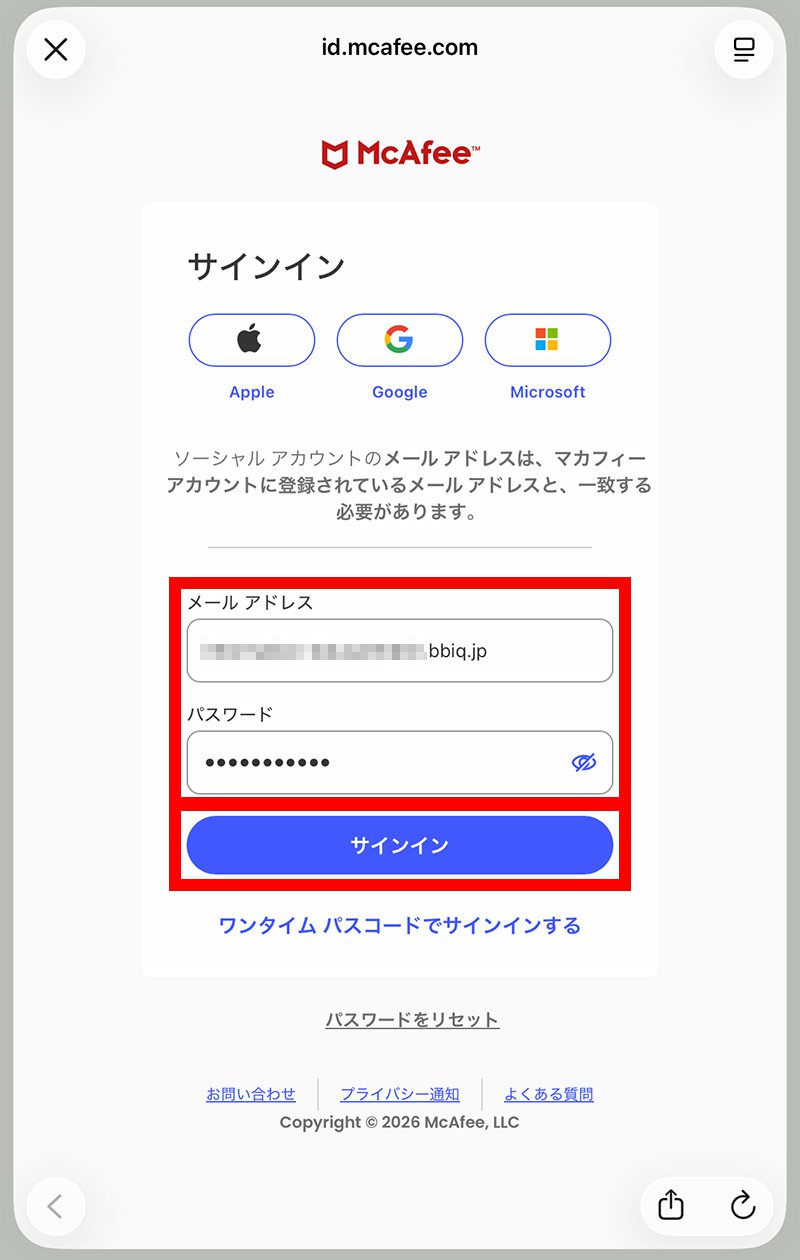
BBIQ トータルセキュリティ サインインの各項目を入力します。
入力後、サインインをタップします。
| メール アドレス(半角) | ユーザー登録に利用したBBIQのメールアドレス |
|---|---|
| パスワード(半角) | パスワードリセットで作成したパスワード |
続行をタップします。
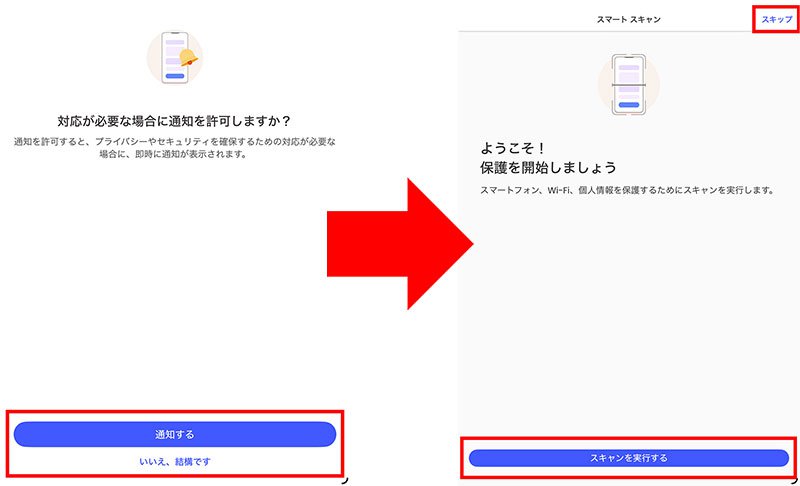
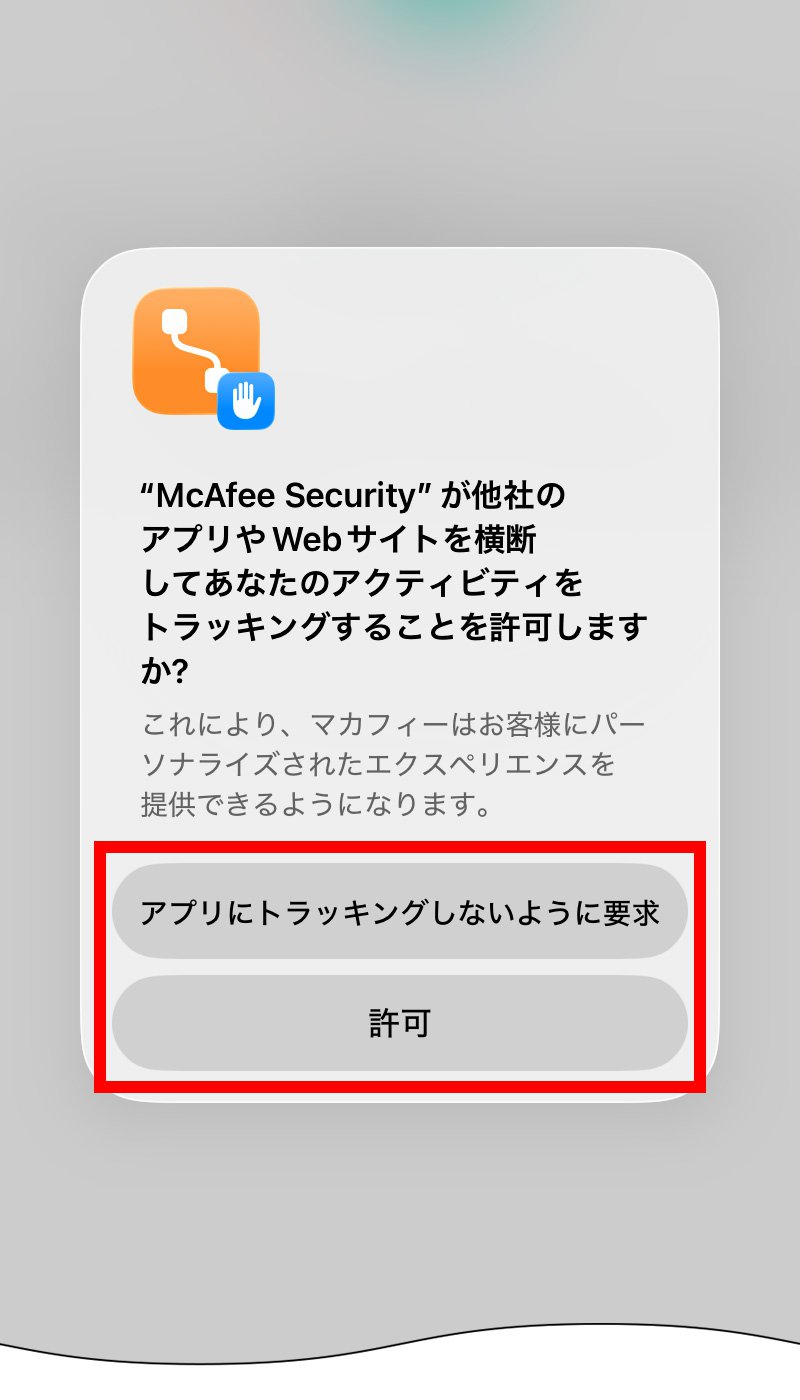
許可をタップします。
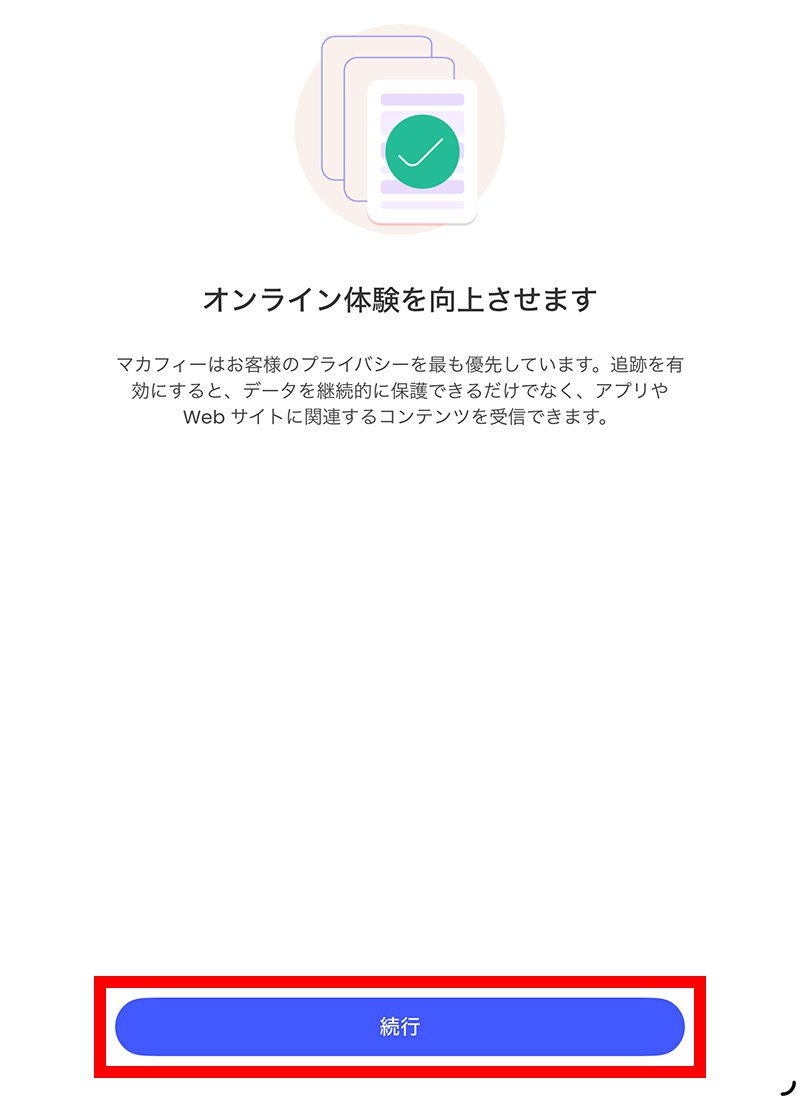
続行をタップします。
お客さまのご利用状況に合わせてタップします。
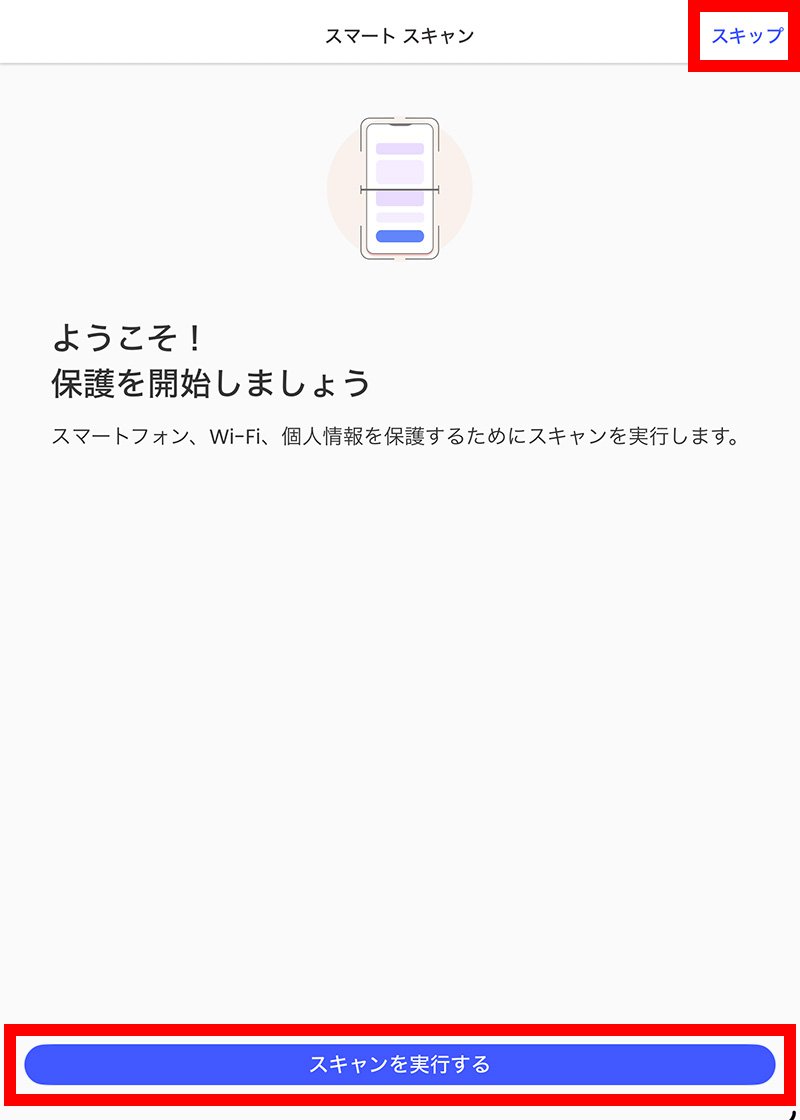
スマート スキャン の画面が表示されたら、スキャンを実行するか、スキップをタップします。
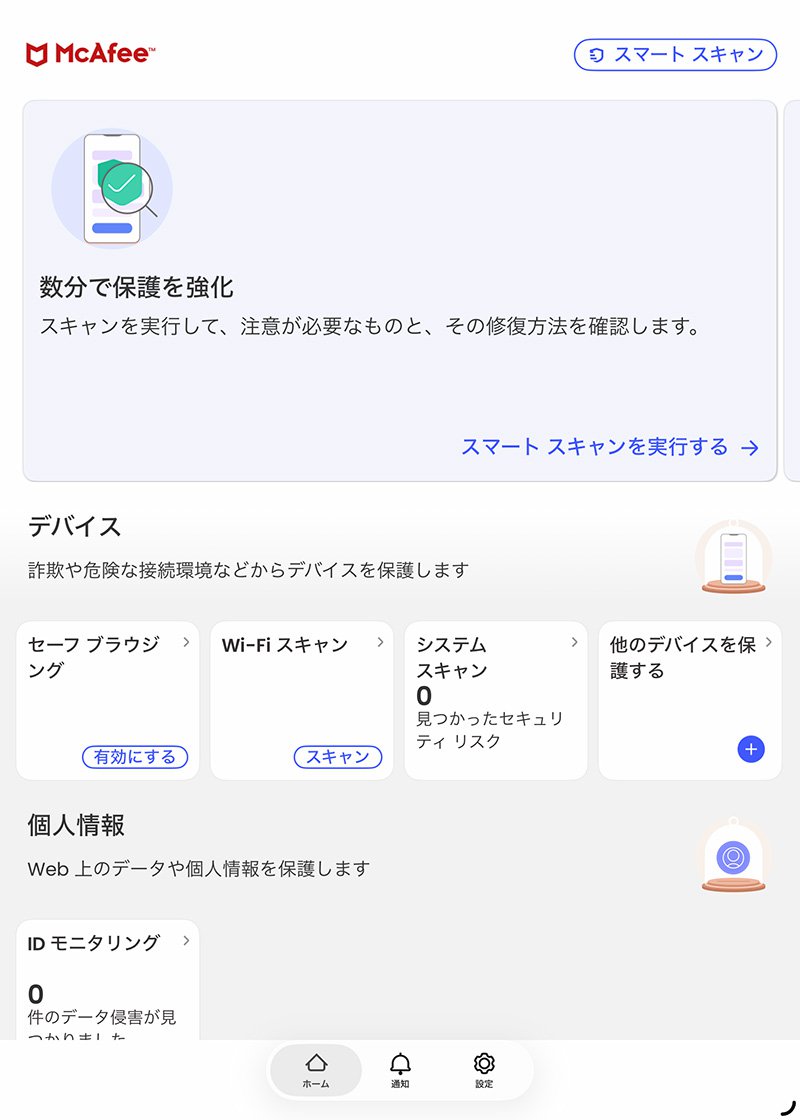
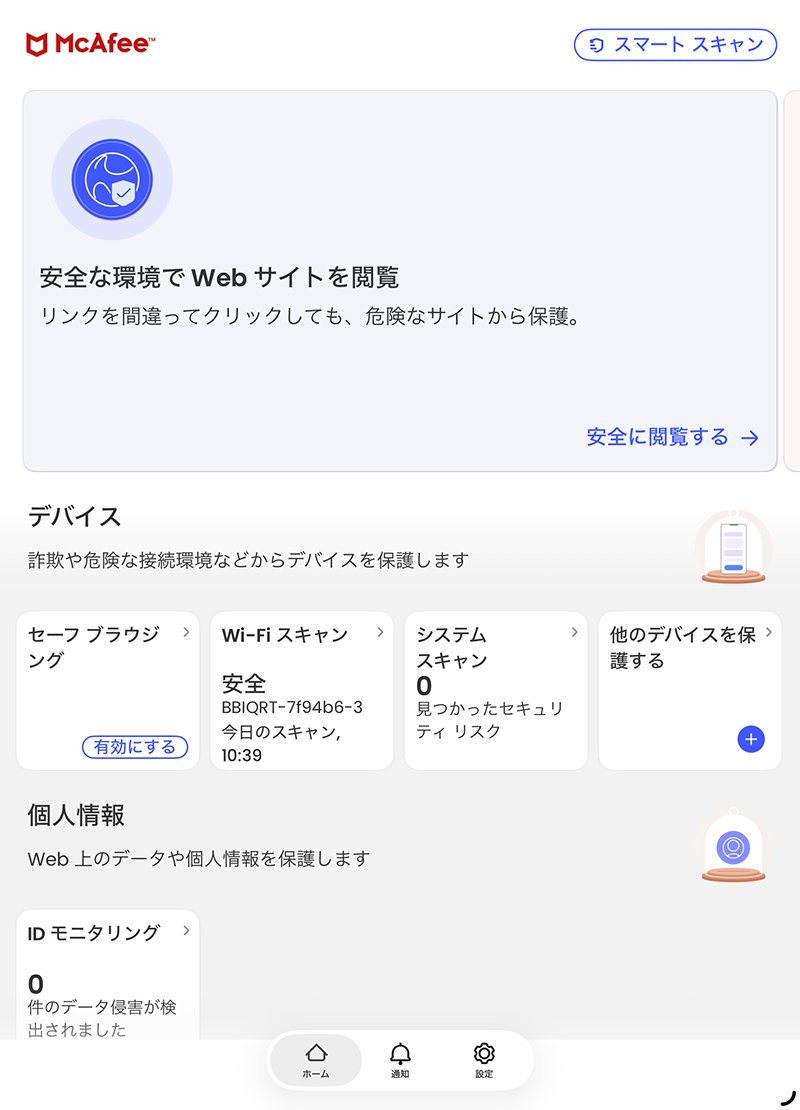
マカフィーのホーム画面が表示されることを確認してください。
以上で完了です。