


インターネットに接続できない
お客さまのご利用環境によって画面構成や表記が異なる場合がございます。
STEP1. 障害・メンテナンス情報を確認する
まずはお客さまのお住まいの地域で障害が発生していないかご確認ください。
障害発生中またはメンテナンス中は、大変ご迷惑をおかけしますが、復旧するまでしばらくお待ちください。
STEP2. 機器を再起動する
機器の再起動を行うと接続できない状況が改善することがあります。
以下のページを確認して、機器の再起動をお試しください。
機器の再起動で、インターネット接続が改善しない場合、他の原因が考えられます。
STEP 3 以降の改善方法をお試しください。
STEP3. 回線終端装置のランプ状態を確認する
回線終端装置のランプ状態をご確認ください。
回線終端装置本体の側面に貼付されているシールに型番が記載されています。型番をご確認の上、ランプ状態を確認してください。
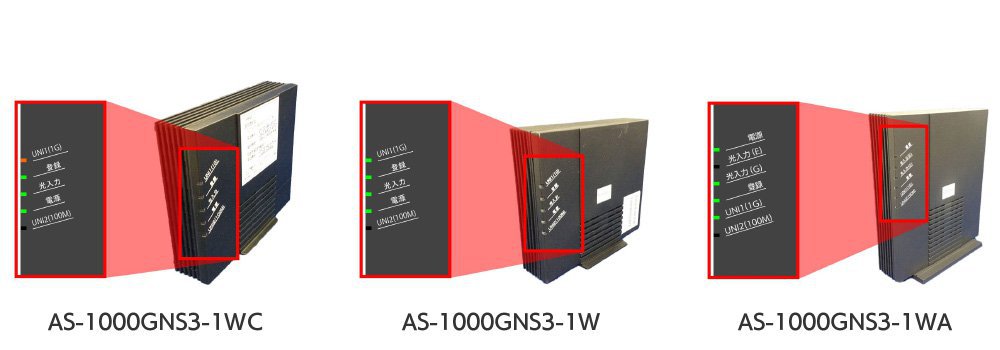
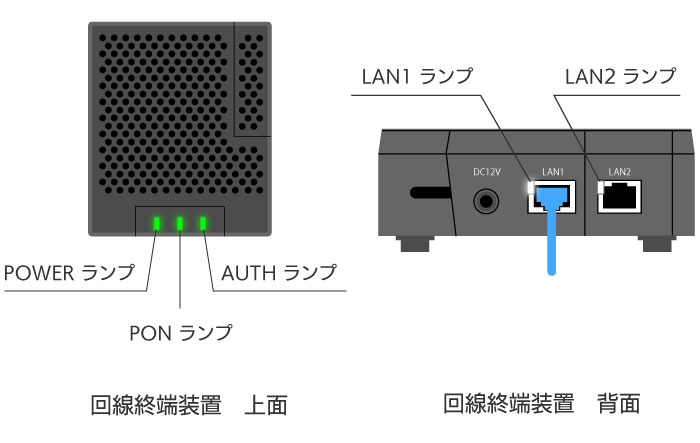
ランプ状態が正常、または判断が難しい場合
STEP 4 へお進みください。
ランプが消灯・赤点灯している場合
STEP 6 へお進みください。
STEP4. ご利用の機器構成を確認する
対処方法は、お客さまのご利用環境(機器構成)によって異なります。
以下の手順で、「回線終端装置」とLANケーブルでつながっている機器をご確認の上、【A】【B】【C】のうち当てはまるものをお選びください。
【A】「BUFFALO」「NEC」「I-O DATA」などのロゴがある機器につながっている
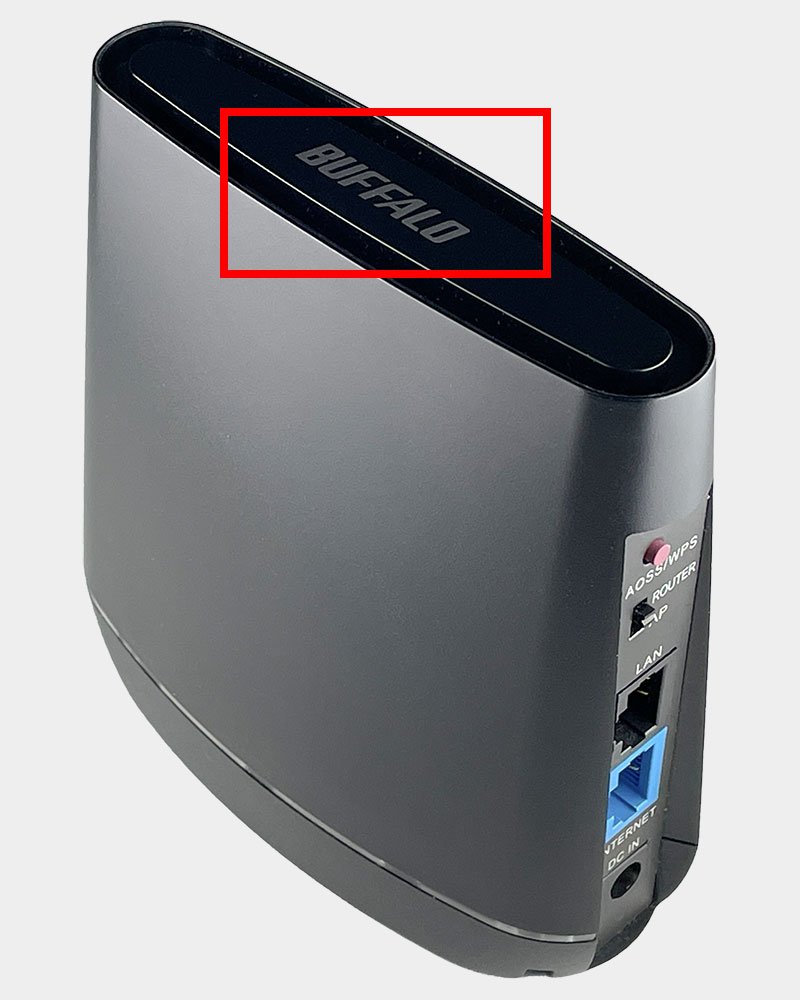
無線ルーターの本体のロゴ(BUFFALOなど)を確認します。
- 図は、BUFFALOの無線ルーターを利用しています。
パソコンやスマートフォンなどの端末と市販の無線ルーター間での通信ができていない場合があります。
端末と無線ルーターを、有線(LANケーブル)か無線(Wi-Fi)で接続してください。
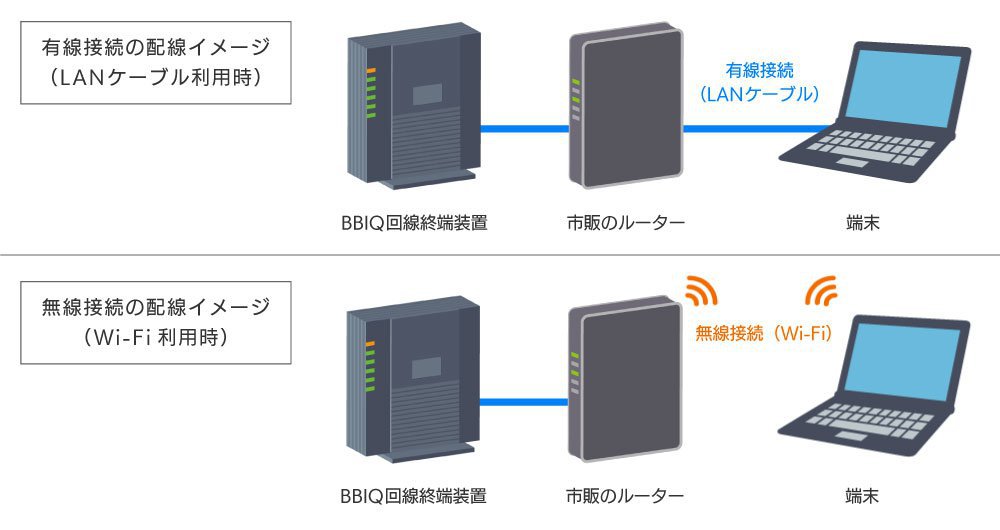
図のようにパソコンやスマホなどの端末と、市販の無線ルーターを無線(Wi-Fi)接続します。端末(OSごと)の接続方法は以下のページをご確認ください。
正しく配線されていてもインターネットに接続できない場合は、無線ルーターの問題ではない可能性があるため、端末側の設定を見直します。
STEP 5 へお進みください。
【B】「BBIQ」のロゴがある、または「光電話」対応の機器につながっている
無線ルーターの本体の側面に貼られているラベルに、「BBIQ光電話無線ルータ」の記載があるか確認します。
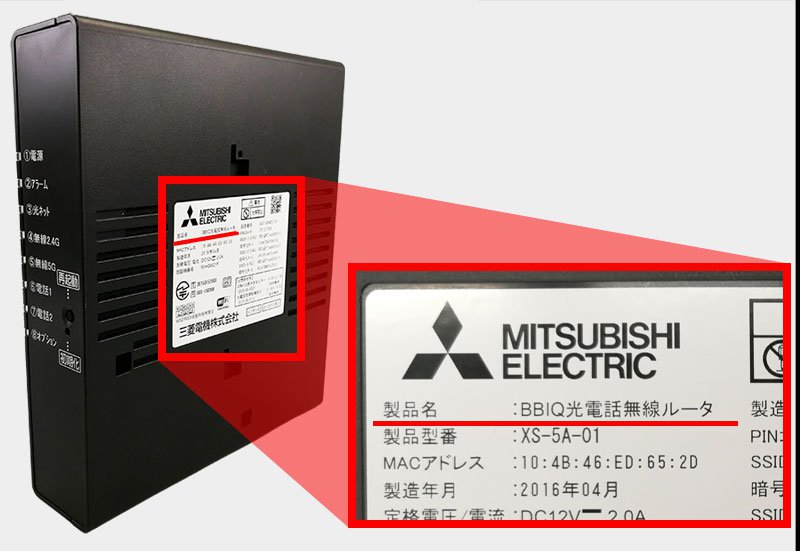
BBIQからレンタルしている無線ルーターをご利用の場合は、以下をご確認ください。
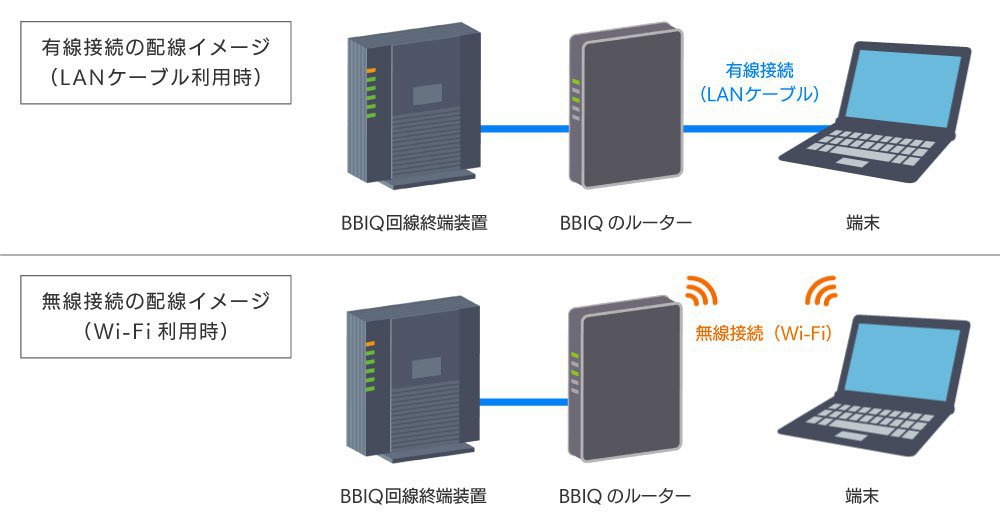
正しく配線されていてもインターネットに接続できない場合は、無線ルーターの問題ではない可能性があるため、端末側の設定を見直します。
STEP 5 へお進みください。
【C】機器を経由せず、直接「パソコン」につながっている
機器の再起動でインターネット接続が改善しない場合、パソコンに設定されている通信の情報に不具合が発生している場合があります。
ご利用のパソコンのOSにあった「PPPoE接続の再設定」をお試しください。
現在のPPPoE接続を再設定するには一旦削除して、新たに設定する必要があります。
Windows
Mac
再設定しても改善しない場合は、通信機器の故障の可能性があります。
STEP 6 へお進みください。
STEP5. 端末(スマートフォン・PC)のWi-Fi設定を確認する
機器や配線に問題がない場合、パソコンやスマートフォン、タブレットの設定を見直すことで改善する場合があります。
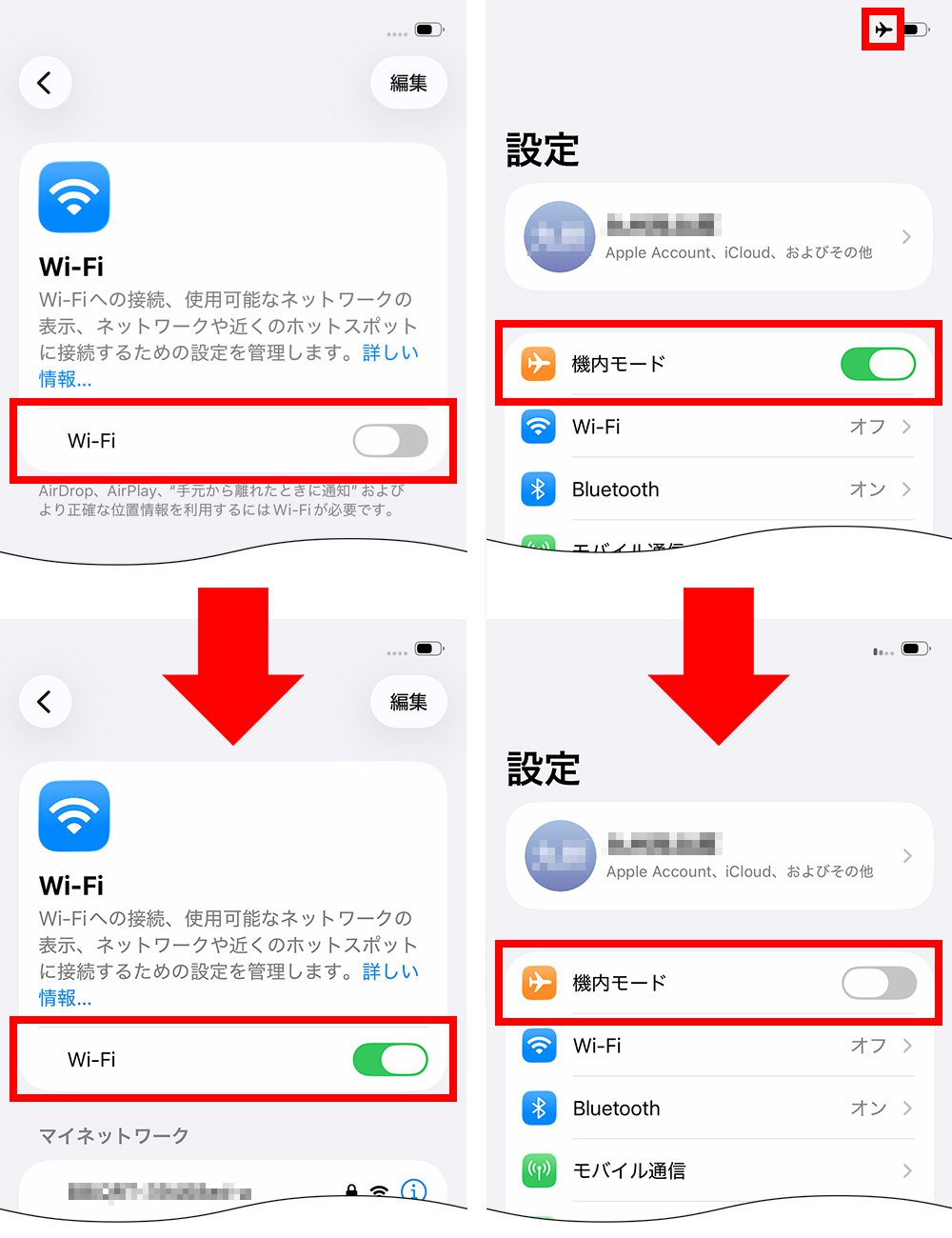
Wi-Fiと機内モードのスイッチを確認する
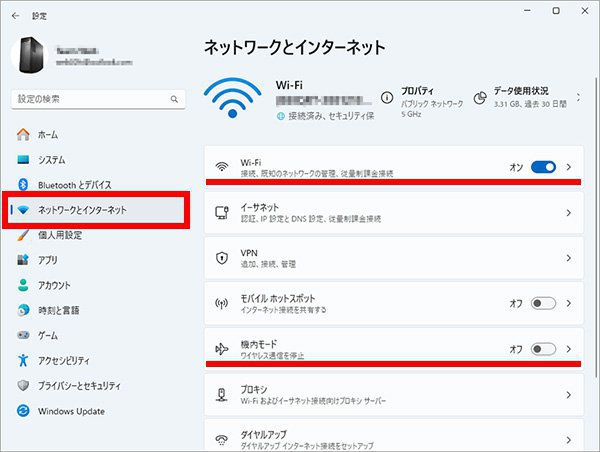
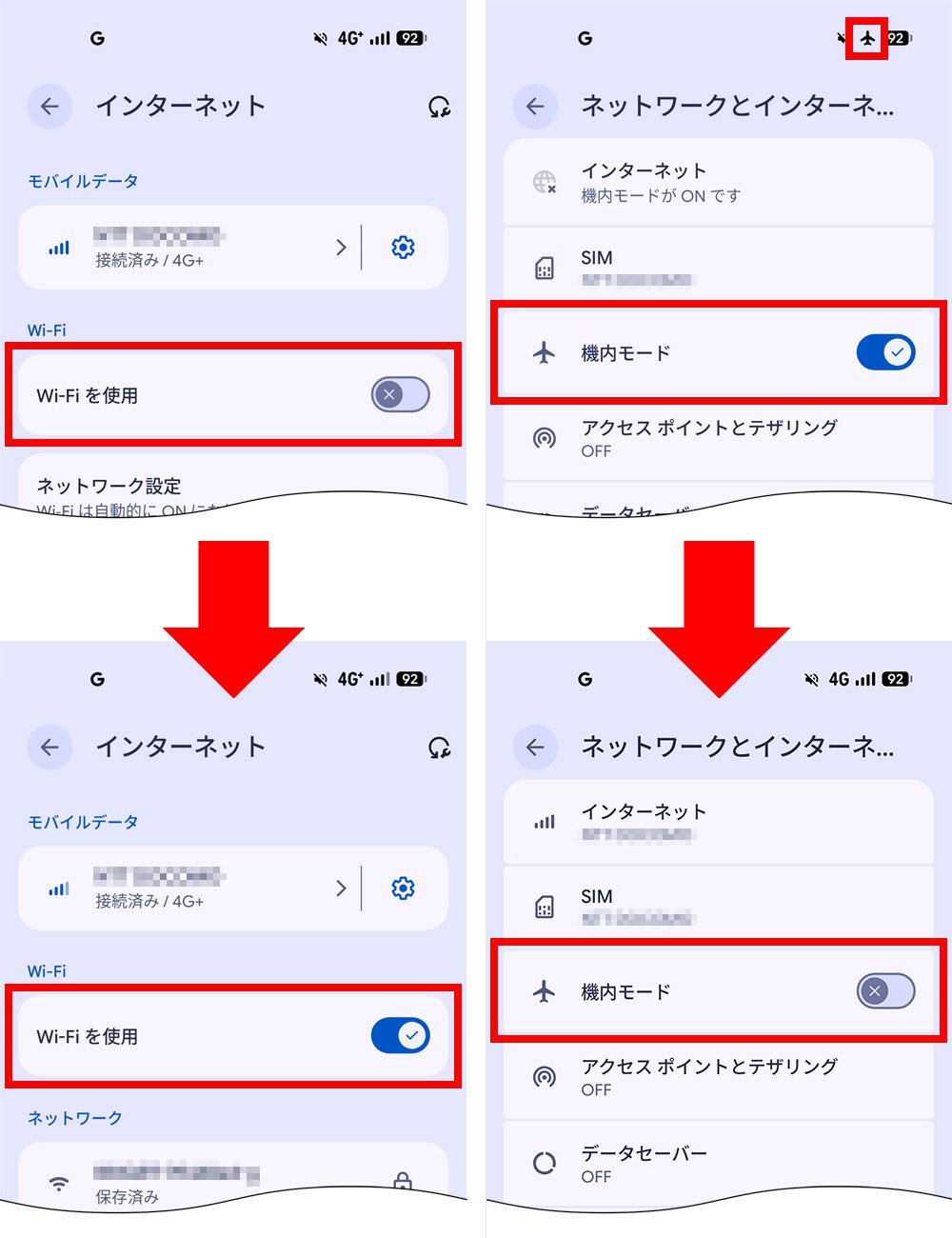
端末の設定画面にあるWi-Fiスイッチが「ON」、また機内モードスイッチが「OFF」になっているかをご確認ください。
Windows の場合
Windows の設定からWi-Fiの設定状態を確認することができます。
Android の場合
Androidのスマートフォンやタブレットは、OSのバージョンや、メーカーによって設定画面の仕様が異なります。
ここでは一例としてご紹介しますので、ご利用のスマートフォン、タブレットの取扱説明書またはメーカーのサポートサイトでご確認ください。
設定のWi-Fiと機内モードのメニュー項目で、それぞれの設定状態を確認することができます。 設定画面の表示方法や、設定の変更方法は、スマートフォン・タブレットのメーカーおよび機種によって異なります。
|
|
「ON」になっている状態 |
|---|---|
|
|
「OFF」になっている状態 |


iPhone・iPad の場合
iPhoneとiPadでは、設定画面の仕様が異なります。
ここではiPhoneを例にご紹介いたします。
設定のWi-Fiと機内モードのメニュー項目で、それぞれの設定状態を確認することができます。 設定画面の表示方法や、設定の変更方法は、iOSのバージョンによって異なる場合があります。
|
|
「ON」になっている状態 |
|---|---|
|
|
「OFF」になっている状態 |


異なる無線規格(周波数帯)を試す
無線の電波は、2.4GHz帯と5GHz帯の2つの周波数帯があります。
現在接続しているSSIDとは異なるSSIDを設定して接続をお試しください。
| 2.4GHz帯 |
|
|---|---|
| 5GHz帯 |
|
図では、iPhoneのWi-Fiは「5GHz帯」に接続しています。
iPhoneの画面に表示されているSSIDが、無線ルーターにも同様の記載があります。お客さまの端末が接続しているWi-FiのSSIDと、ご利用の無線ルーターのSSIDをご確認いただき、つながりにくいSSIDとは異なるSSIDを設定して接続をお試しください。
- 端末によっては、5GHz帯の電波を受信できない場合があります。
- 5GHz帯から2.4GHz帯へ接続を変更した場合、通信速度が低下する恐れがあります。
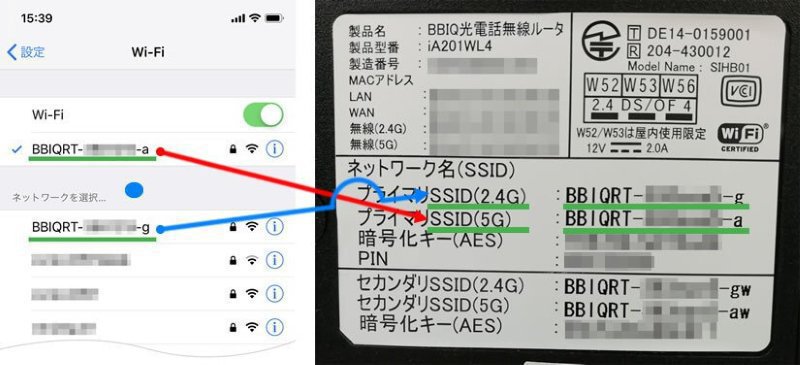
- 図は、iPhoneのWi-Fi設定の画面と、BBIQ光電話無線ルーター(富士通製)を利用しています。
すべての手順を試しても改善しない場合
STEP 6 へお進みください。
STEP6. QTnetお客さまセンターに相談する
上記手順を試しても改善がない、また機器のランプ状態が正常でない場合、通信機器の故障の可能性がございます。 QTnetお客さまセンターまでお問合せください。
| QTnet お客さまセンター(テクニカルサポート) | |
|---|---|
|
|