

BBIQトータルセキュリティ インストール方法 iPhone 2~5台目、買い替え
お客さまのご利用環境によって画面構成や表記が異なる場合がございます。
STEP
1事前準備とサインイン
インストールの前に
2026年6月24日までにマカフィーのユーザー登録を行ったお客さまは、必ず以下内容をご確認ください。
サインインページでは、メールアドレスとパスワードの入力を行わず、先にパスワードリセットを行っていただく必要がございます。過去に登録済みのメールアドレスとパスワードをそのまま入力しても、サインインできずに図のようなエラー画面が表示されます。必ず「パスワードをリセット」した後、サインインへお進みください。
サインイン画面
エラー画面
ご利用のiPhoneのOSのバージョンが、BBIQトータルセキュリティ(マカフィー)動作対象に含まれているかご確認ください。
他のセキュリティソフトがインストールされている場合
複数のセキュリティソフトがインストールされている場合、動作が不安定になる可能性があります。
他のセキュリティソフトをアンインストール(削除)し、BBIQトータルセキュリティ(マカフィー)をインストールしてください。
サインインページから、登録済みのBBIQメールアドレスでサインインを行います。
パソコンでご覧のお客さま
インストールするiPhoneで、こちらの二次元コードを読み取ってください。

メールアドレスを登録していない場合、まずユーザー登録をお願いします
2台目(2回目)以降のBBIQトータルセキュリティ(マカフィー)のインストールには、初めてインストールした際に登録したメールアドレスが必要です。
ユーザー登録がまだの場合は、1台目のインストール手順に従って、インストールをお試しください。
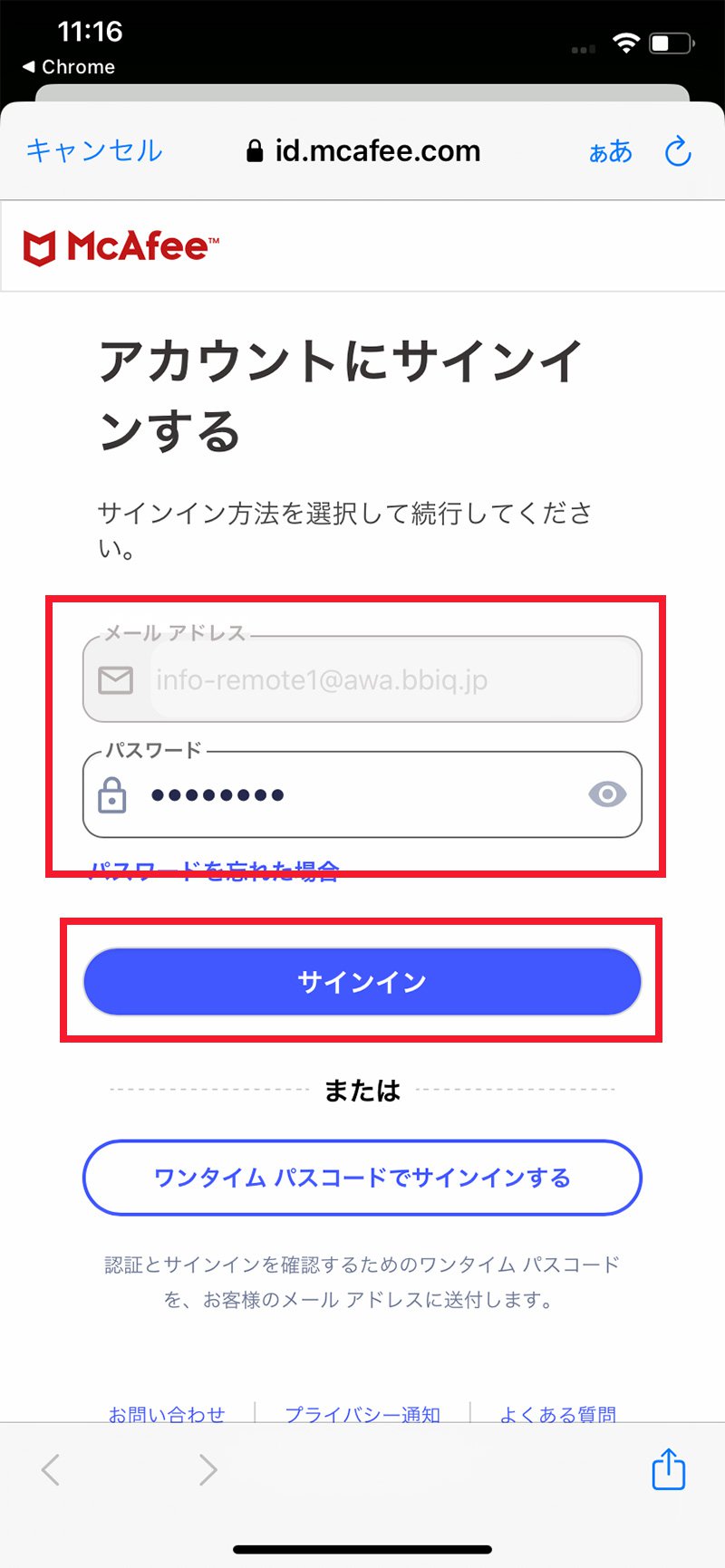
BBIQ トータルセキュリティ サインインの各項目を入力します。
入力後、サインインをタップします。
| メール アドレス(半角) | ユーザー登録に利用したBBIQのメールアドレス |
|---|---|
| パスワード(半角) | パスワードリセットで作成したパスワード |
STEP
2インストールする
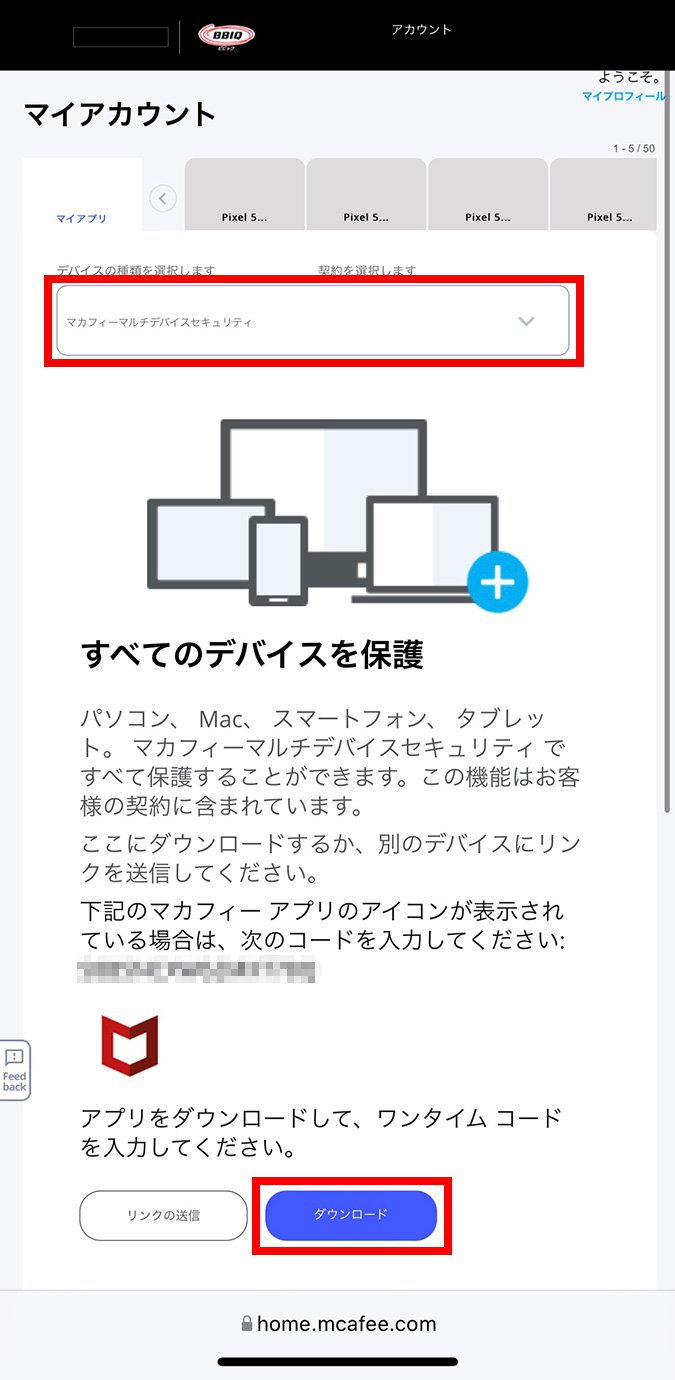
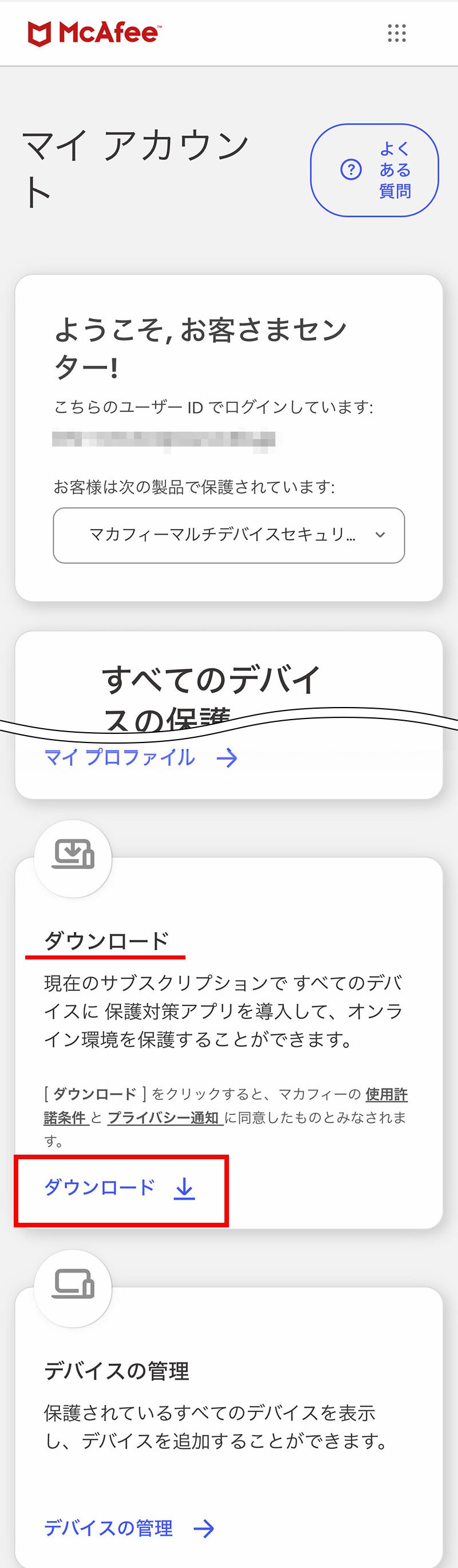
STEP1でBBIQトータルセキュリティにサインイン後、マイ アカウント画面が表示されたら、ダウンロードをタップします。
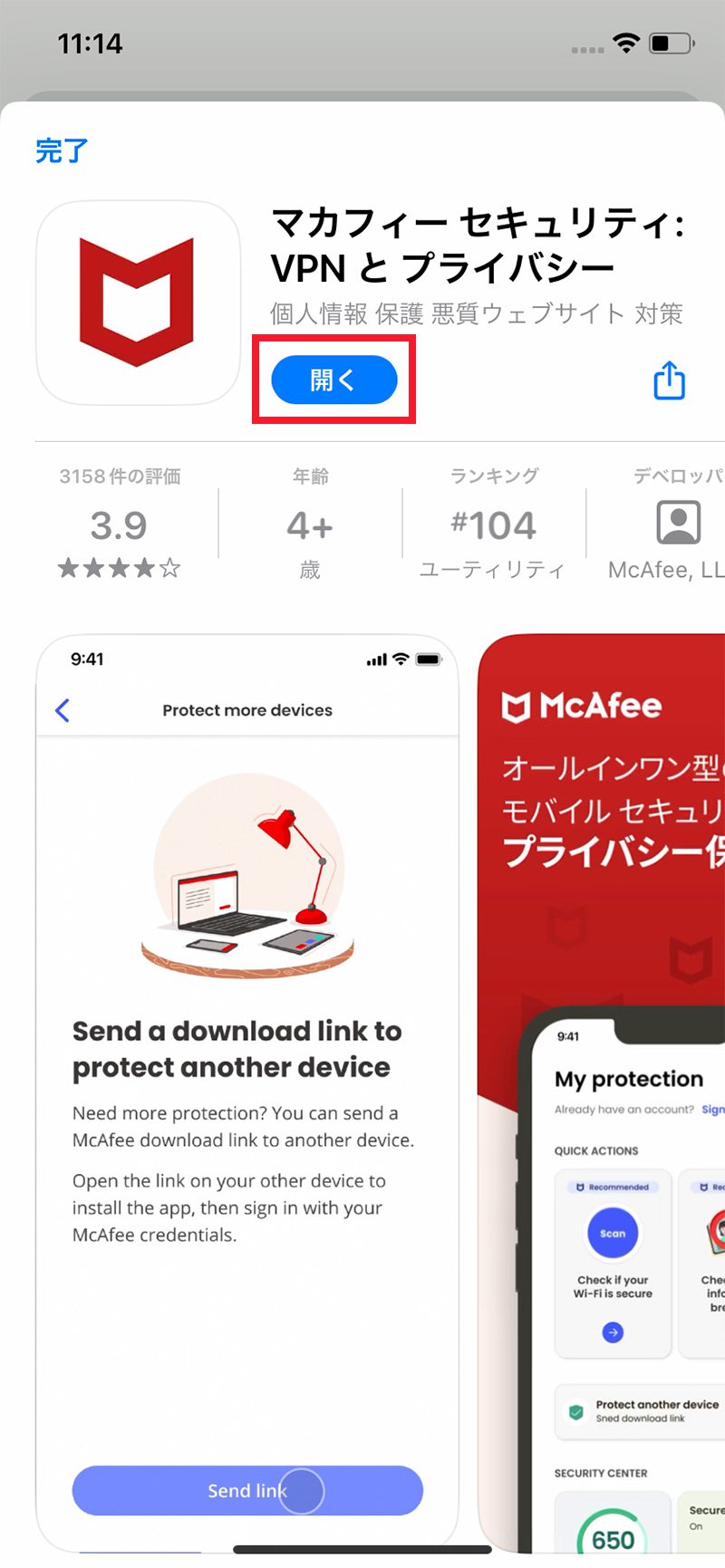
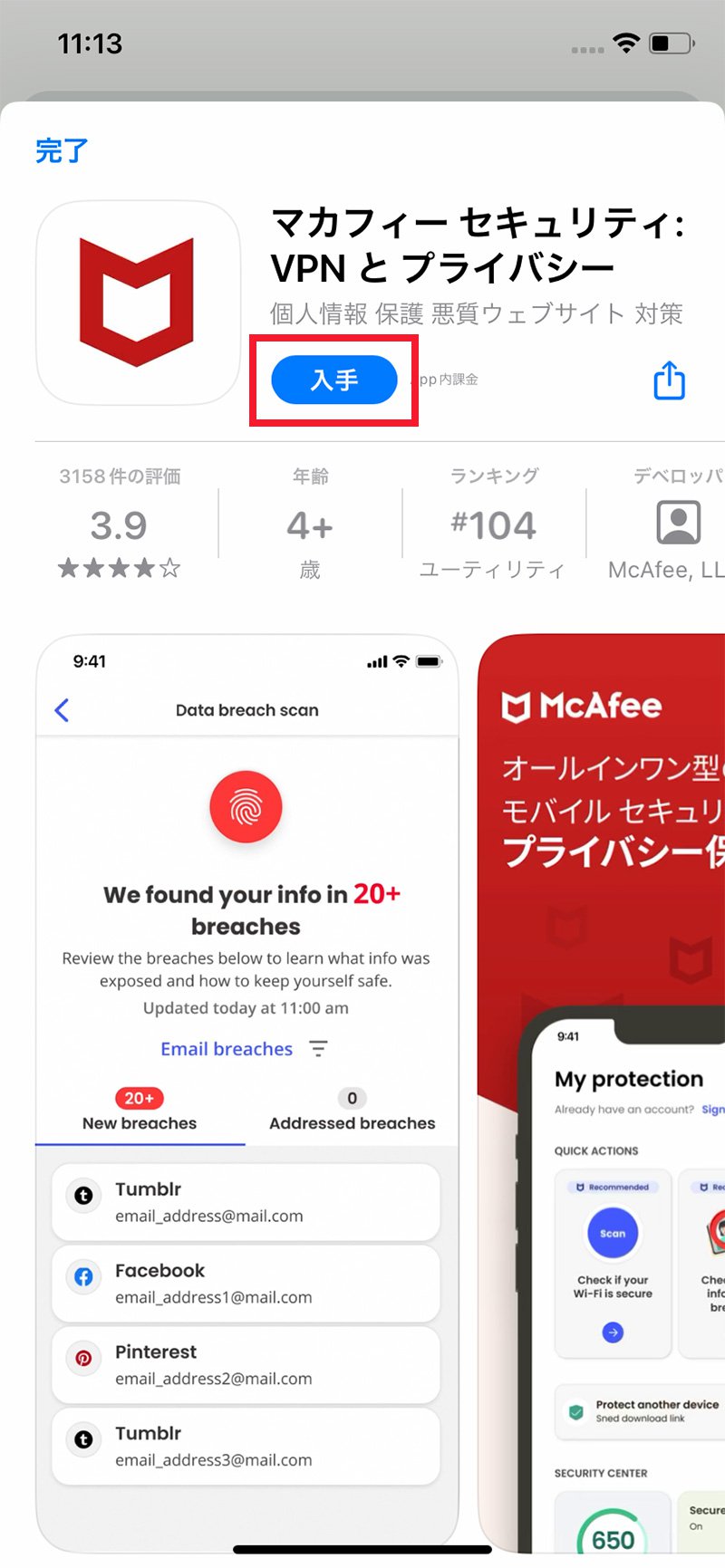
入手をタップして、インストールを開始します。
開くが表示されたら、タップしてアプリを開きます。
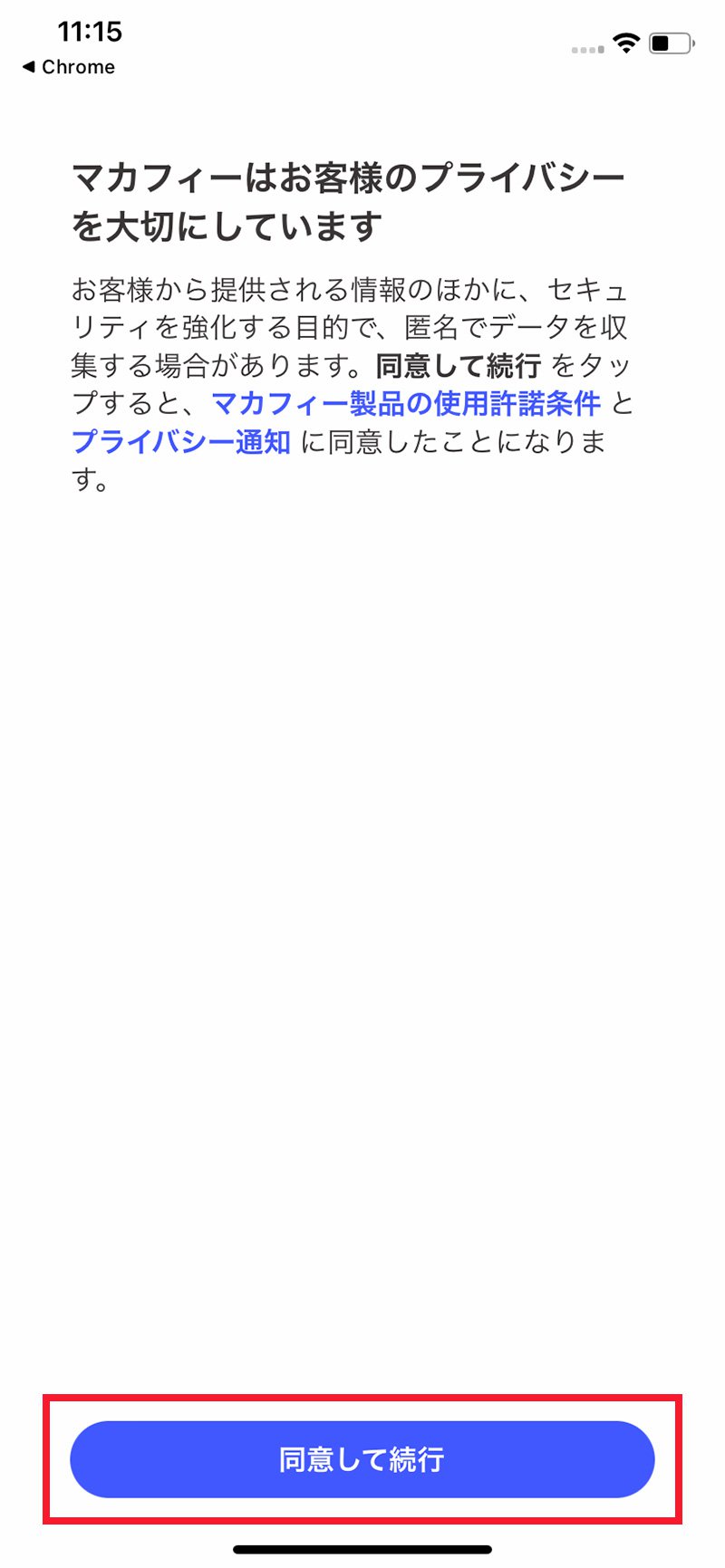
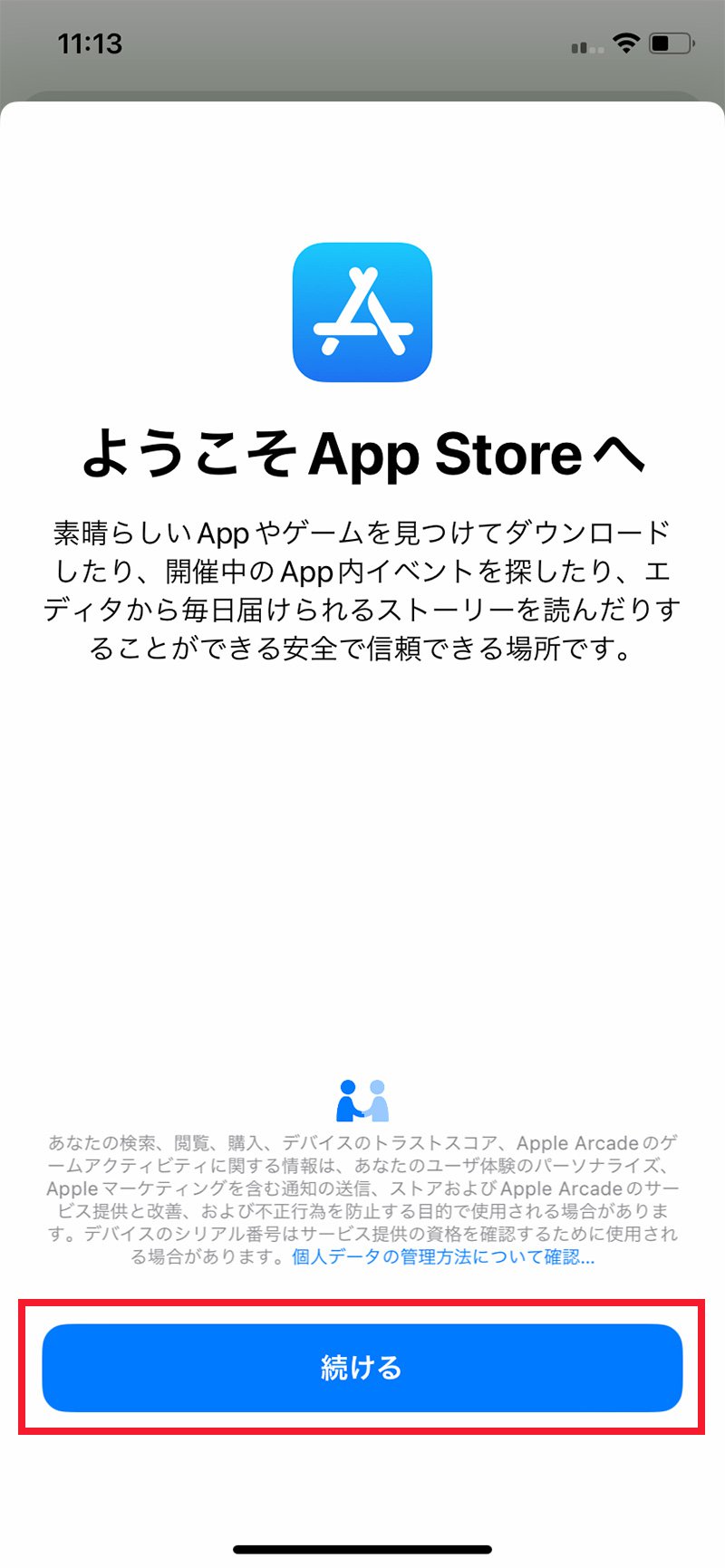
続行をタップします。
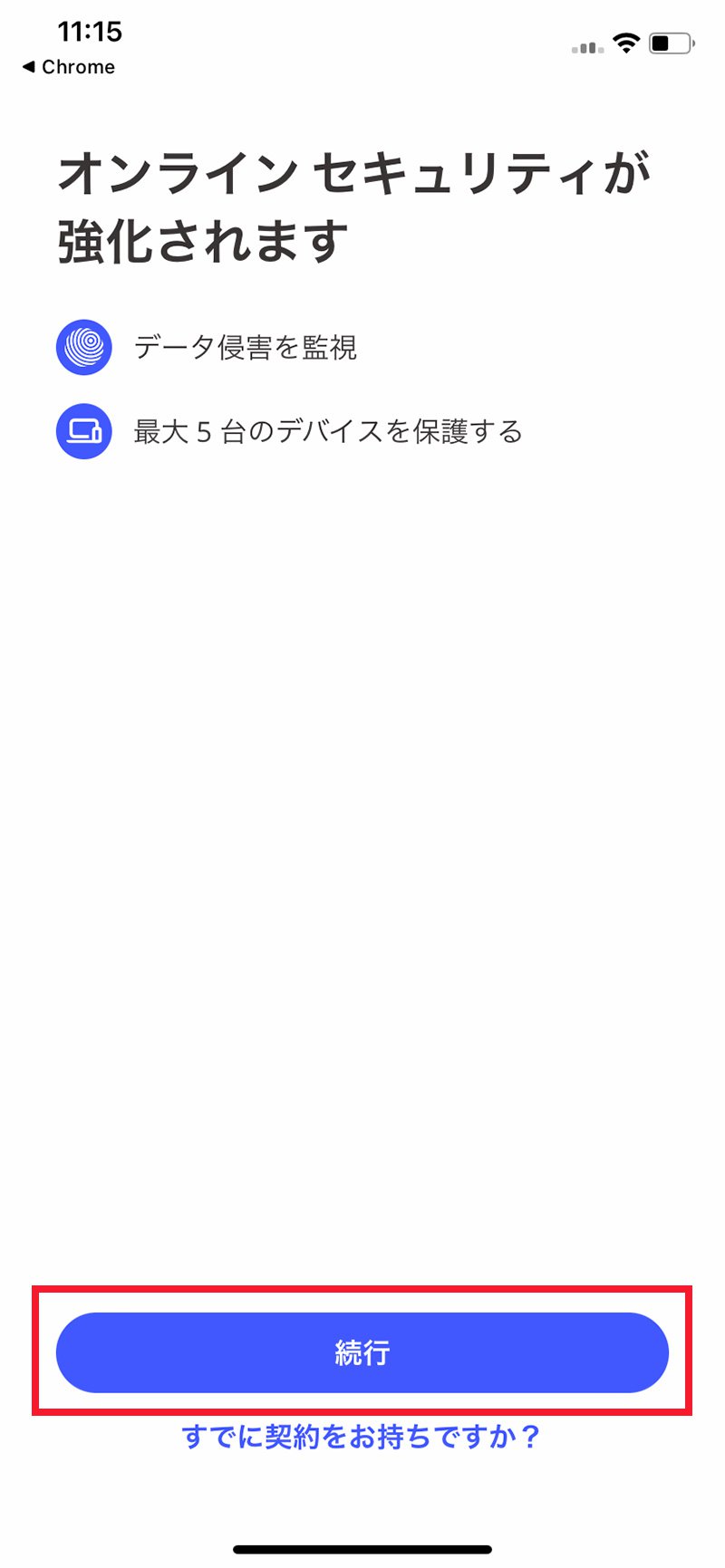
続けるをタップします。
通知するをタップします。
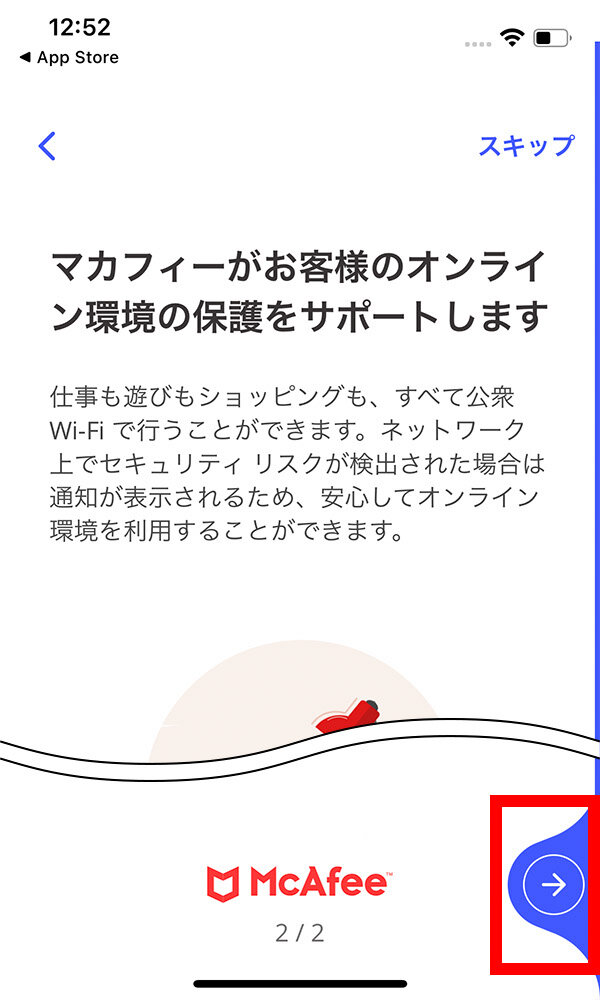
許可をタップします。
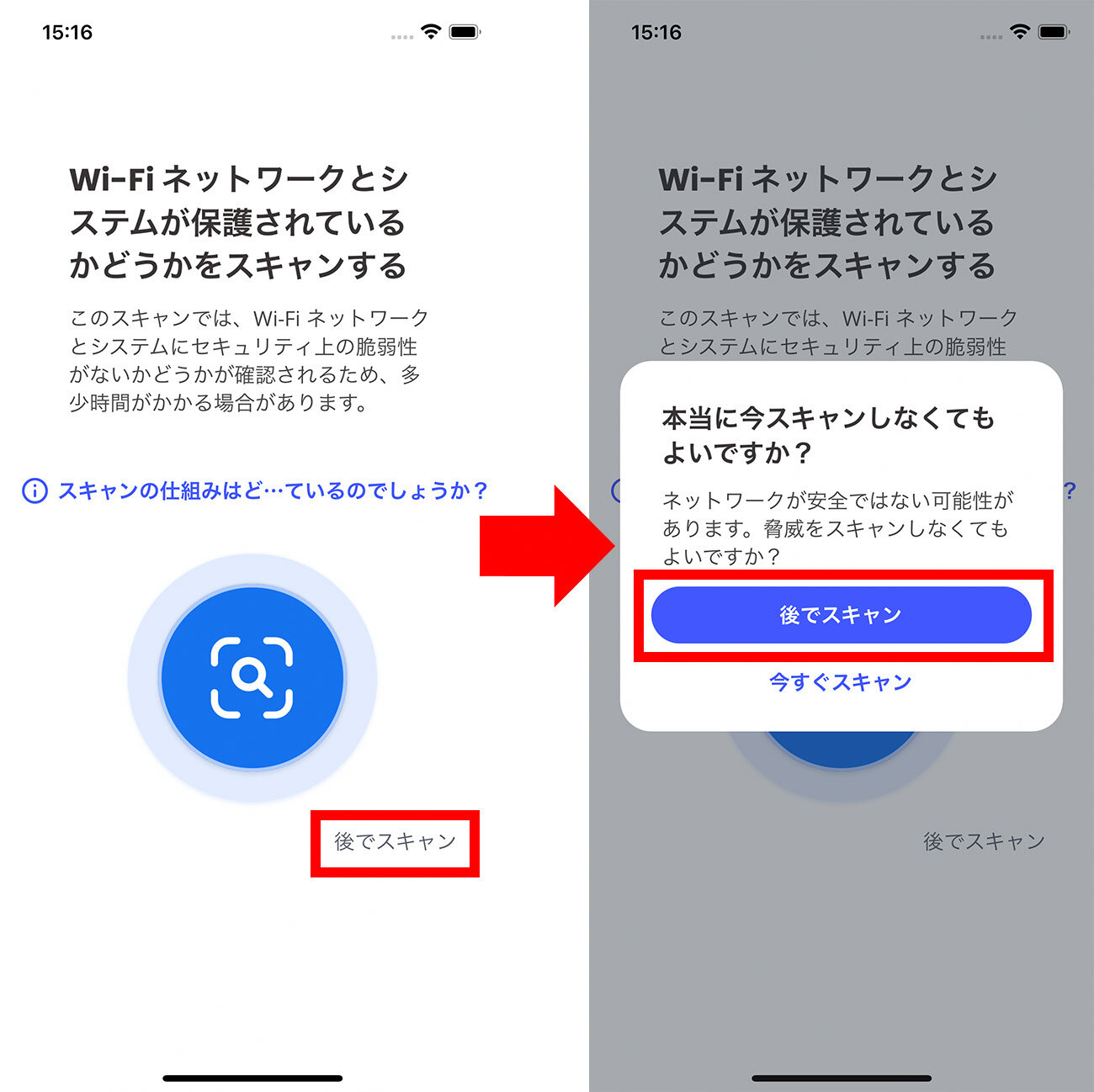
スマートスキャン の画面が表示されたら、スキャンを実行するか、スキップをタップします。
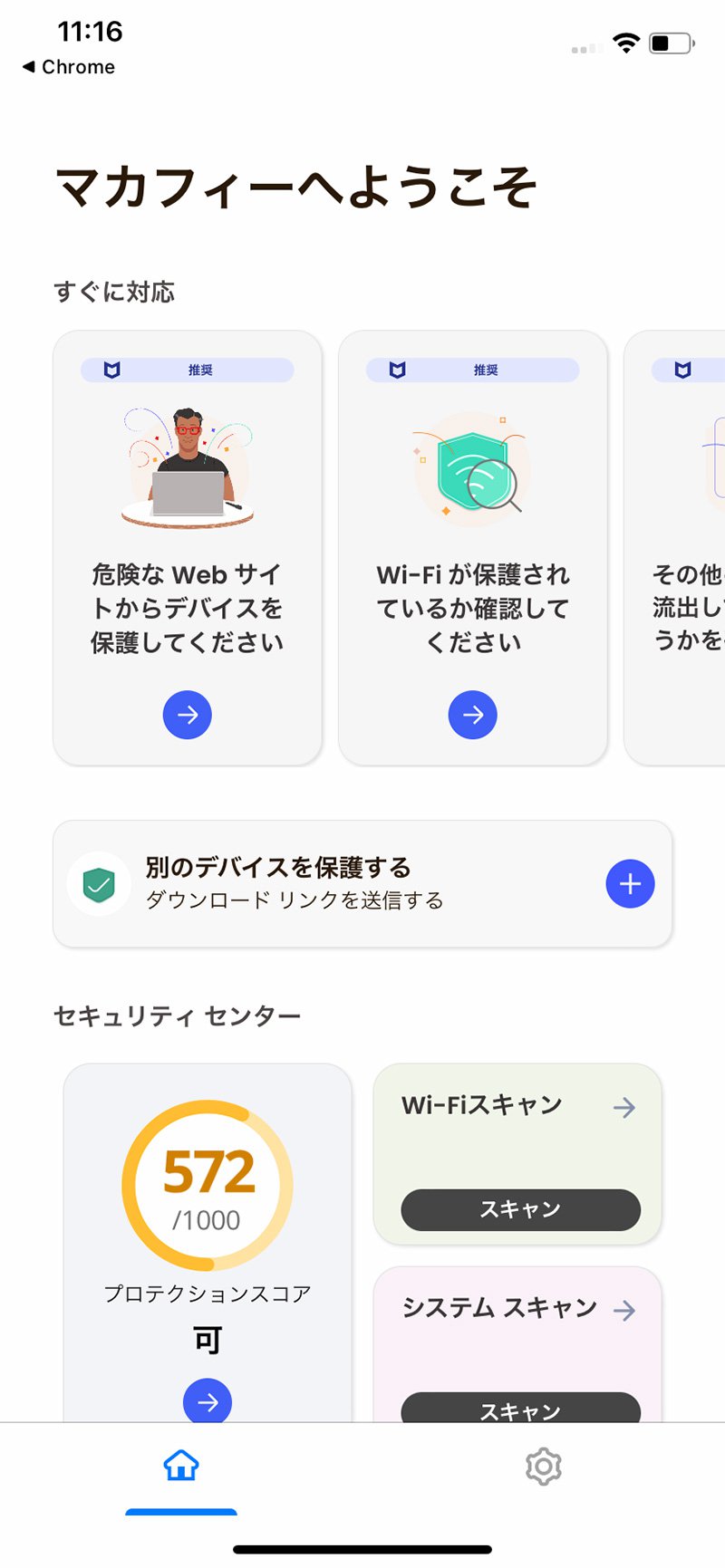
マカフィーのホーム画面が表示されることを確認してください。
以上で完了です。