


ネット詐欺おまもり
インストール Windows
「詐欺ウォール / Internet SagiWall」の名称変更について
2025年6月26日(木)より「詐欺ウォール / Internet SagiWall」の名称が「みやブル」に変更になりました。
詳しくはこちらをご覧ください。
お客さまのご利用環境によって画面構成や表記が異なる場合がございます。
以下に記載のものを準備してください。
1
Windows版ネット詐欺おまもり(みやブル)をダウンロードします。
Windows用「ネット詐欺おまもり」のアプリ名称は「みやブル」です。
2
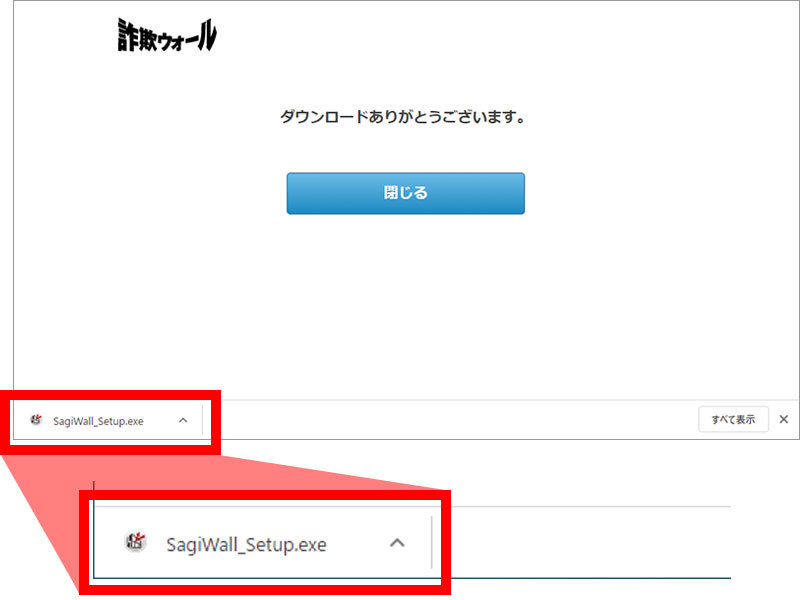
ダウンロードされたファイルを実行します。
3
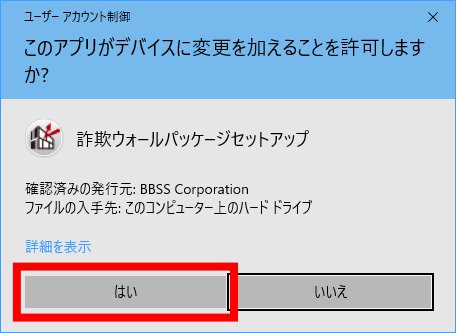
ユーザーアカウント制御の画面が表示された場合は、はいを選択します。
4
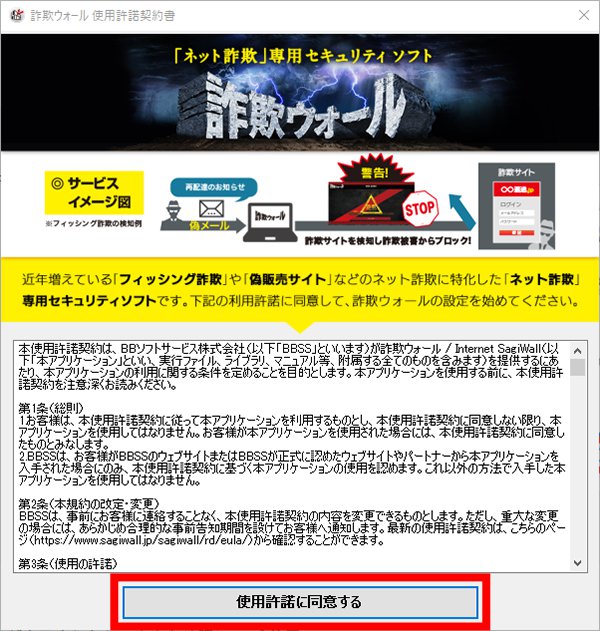
ライセンス同意の画面が表示された場合は、ライセンス条項を確認して、同意を選択します。
- 表示されない場合は、手順⑥の手順に進みます。
5
ユーザーアカウント制御の画面が表示された場合は、はいを選択します。
6
「みやブル」の使用許諾契約の内容を確認して、使用許諾契約に同意するを選択します。
7
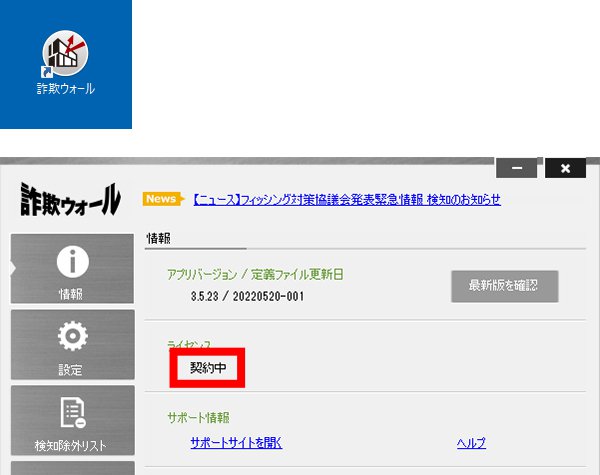
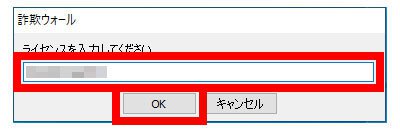
「みやブル」のライセンスキー欄に、ネット詐欺おまもりのシリアルキーを入力して、OKを選択します。
8
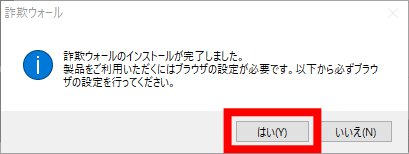
みやブルのインストールが完了しました~ と表示されたら、はいを選択します。
9
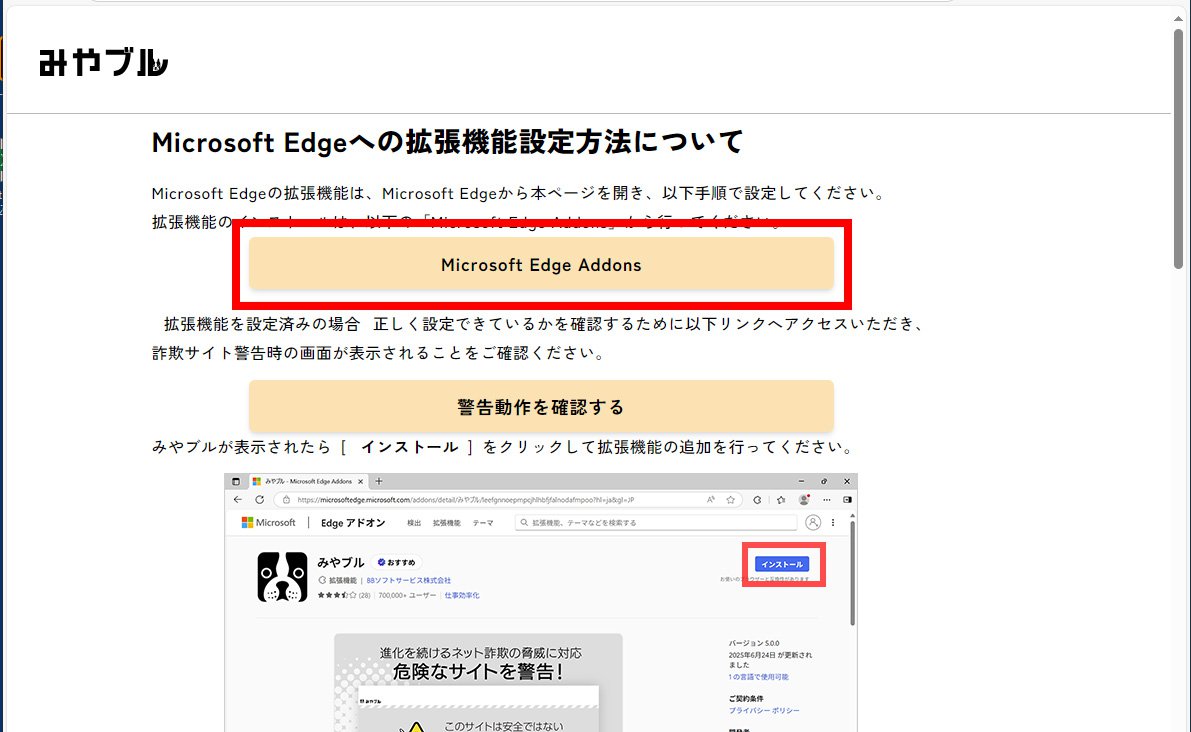
ブラウザが起動して、ブラウザの拡張機能設定方法が開きます。
Microsoft Edge Addonsを選択します。
- ご利用のブラウザによって表示が異なります。ここでは、Microsoft Edgeを利用しています。
10
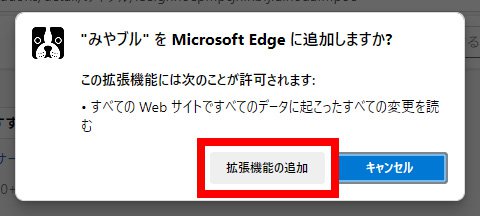
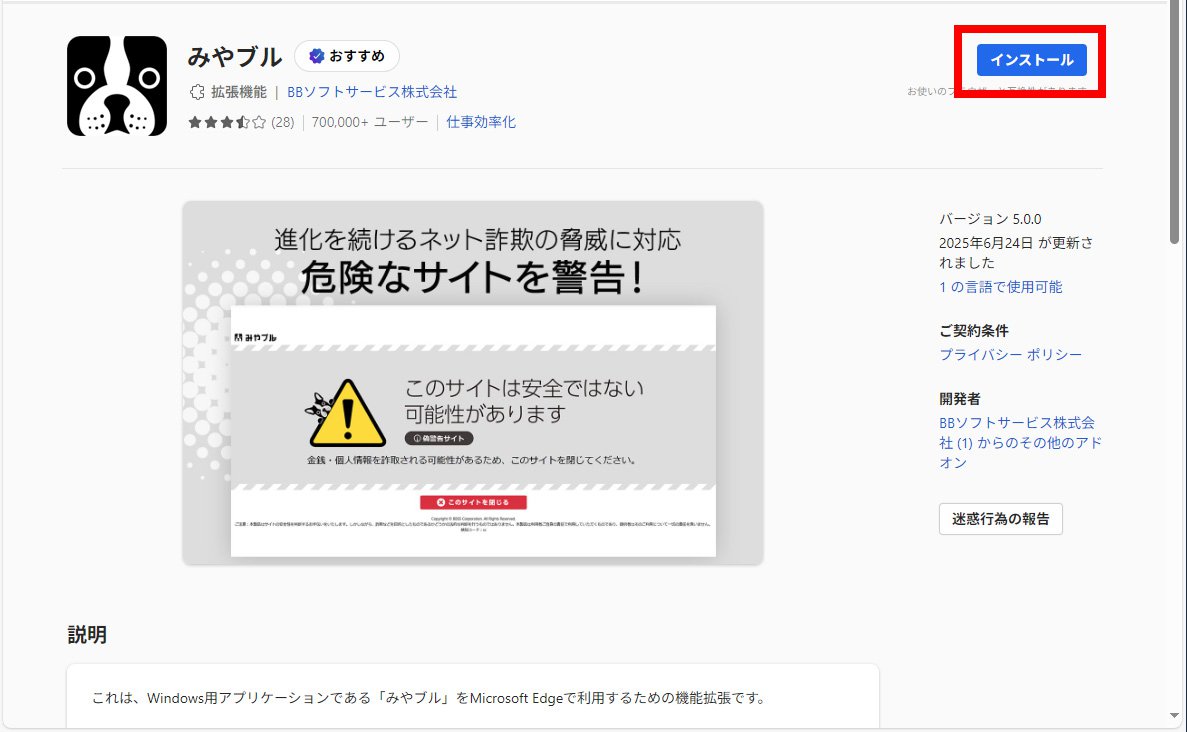
インストールを選択します。
11
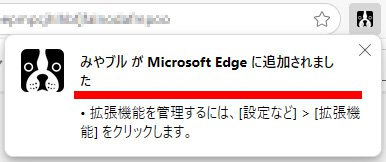
拡張機能の追加を選択します。
12
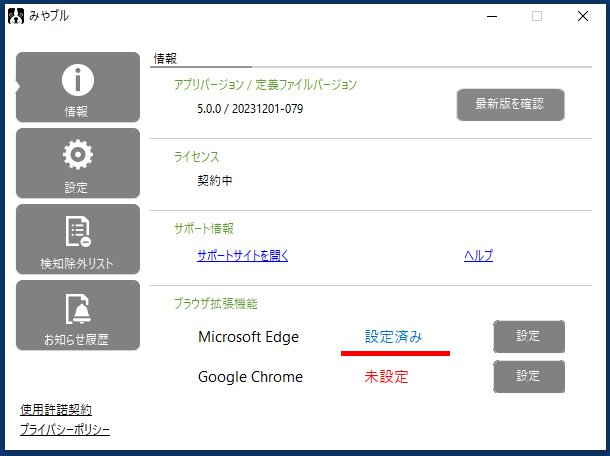
みやブル がインストールがされました。 が表示されたら、画面を閉じます。
13
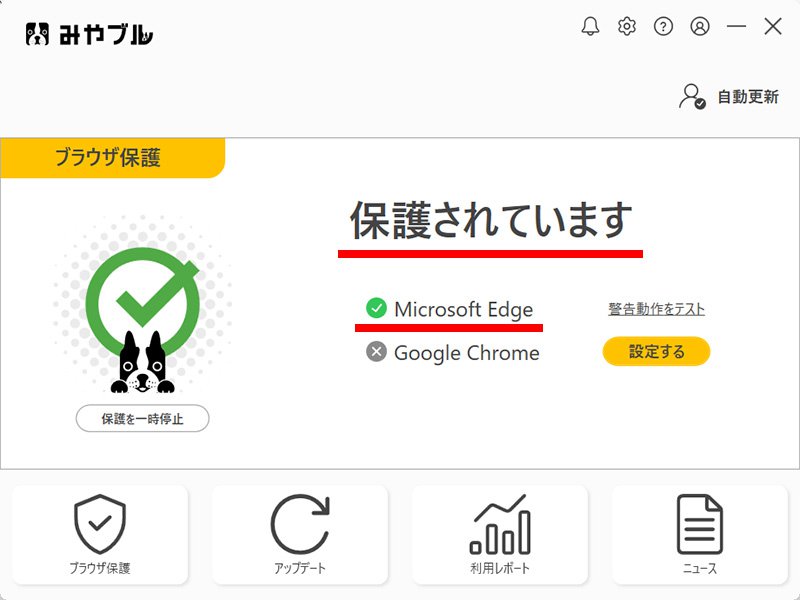
保護されていますと表示され、設定したブラウザの名前に、 がついていることを確認します。
以上で完了です。