


BBIQトータルセキュリティ アンインストール方法
iPad
お客さまのご利用環境によって画面構成や表記が異なる場合がございます。
STEP
1iPadから削除する
1
![説明図:待受画面の[McAfee Security]のアイコン位置](/uploads/img/010201001219_01.jpg)
McAfee Securityのアイコンを長押します。
2
![説明図:[アプリを削除]選択位置](/uploads/img/010201001219_02.jpg)
アプリを削除をタップします。
3
![説明図:[アプリを削除]選択位置](/uploads/img/010201001219_03.jpg)
アプリを削除をタップします。
4
![説明図:[削除]選択位置](/uploads/img/010201001219_04.jpg)
削除をタップします。
以上で、マカフィーのアンインストールは完了です。
STEP
2マイ アカウントから削除する
1
ご利用の端末から「BBIQトータルセキュリティ(マカフィー)」をアンインストールした後に、BBIQトータルセキュリティ(マカフィー)の「マイ アカウント」から端末の管理情報を削除する必要があります。
BBIQトータルセキュリティ サインインにログインしてください。
2
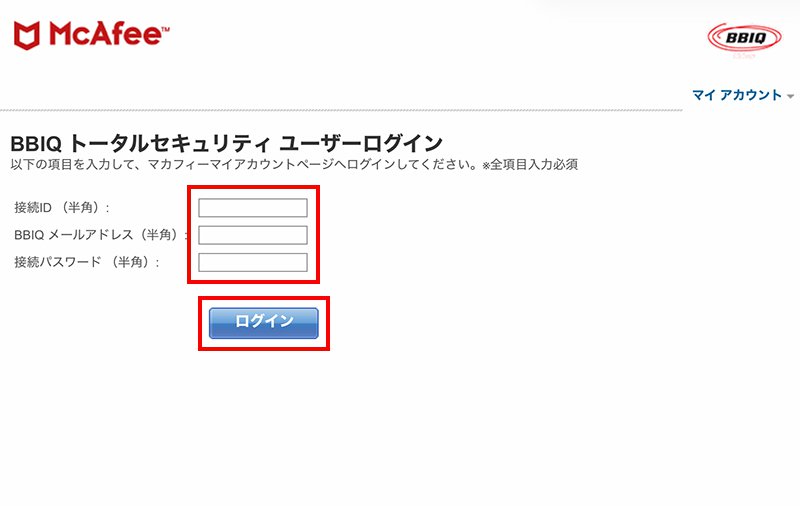
BBIQ トータルセキュリティ サインインの各項目を入力します。
入力後、サインインをタップします。
3
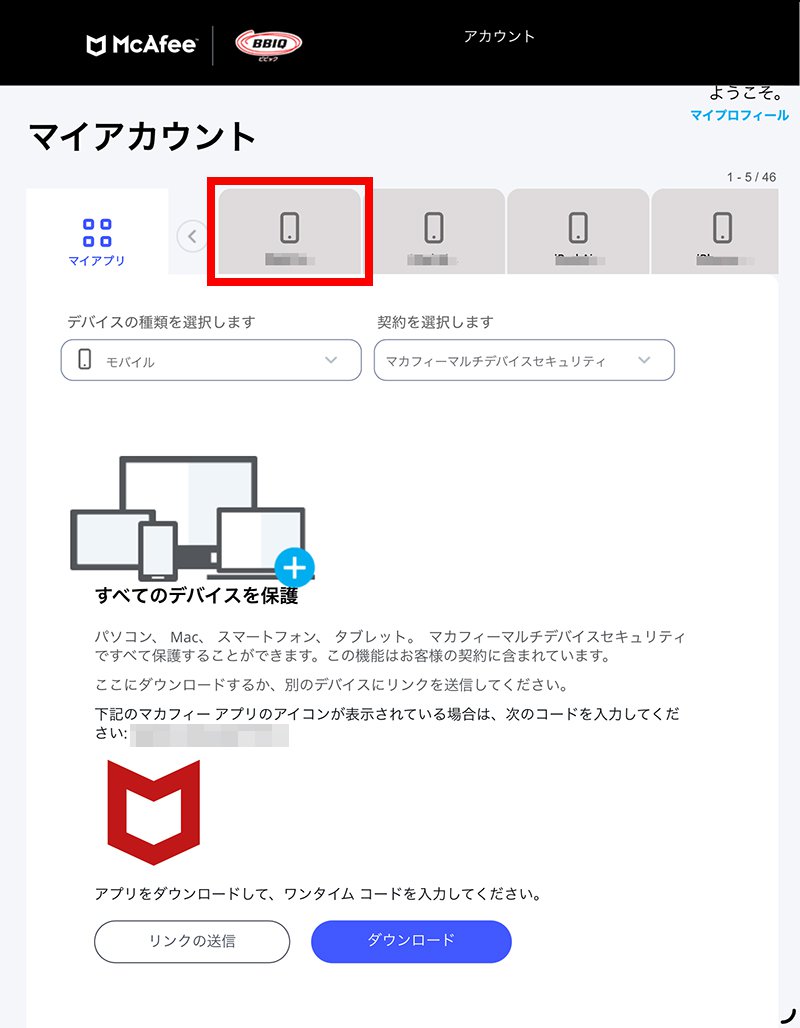
マイ アカウント画面が表示されたら、デバイスの管理をタップします。
4
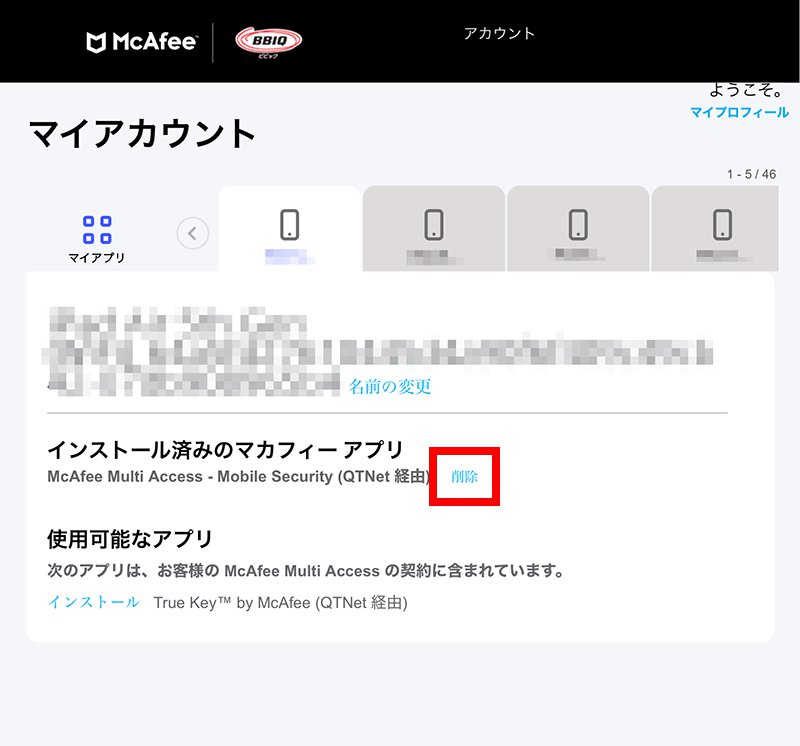
デバイスを追加の削除したい端末をタップします。
5
削除をタップします。
6
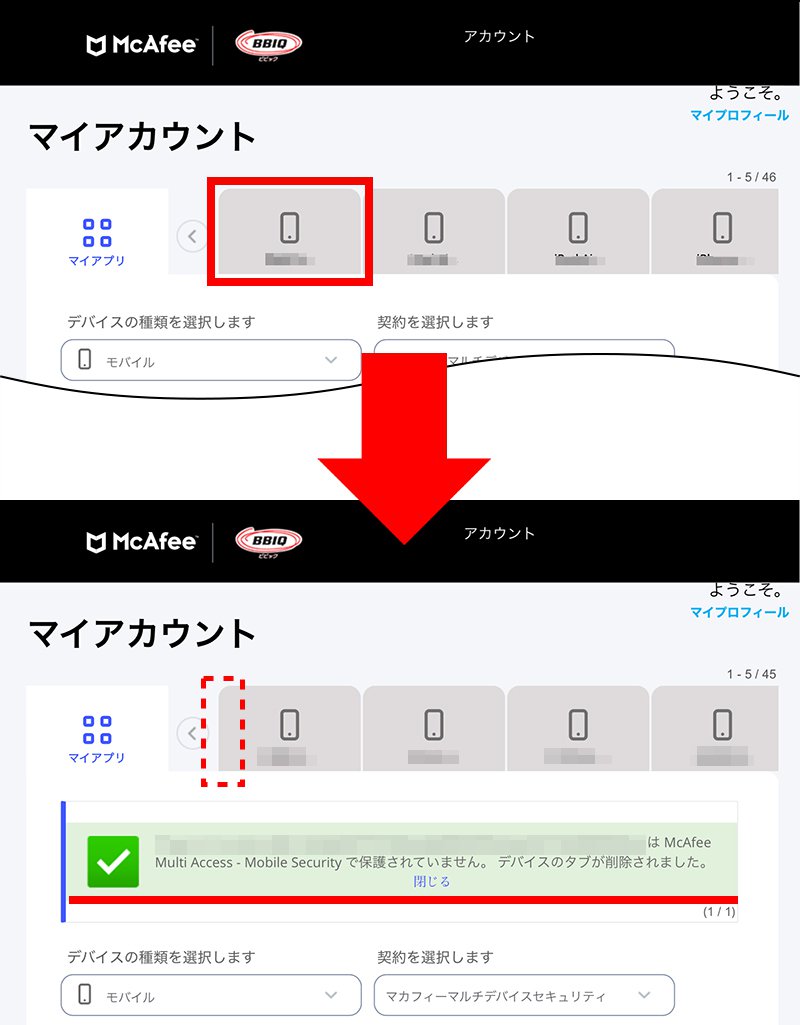
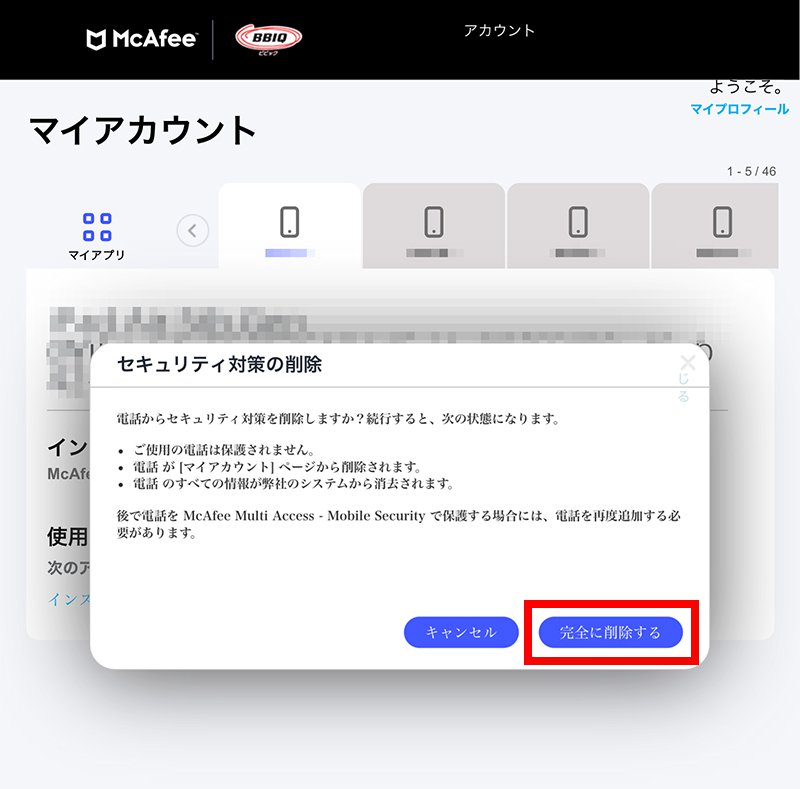
削除をタップします。
7
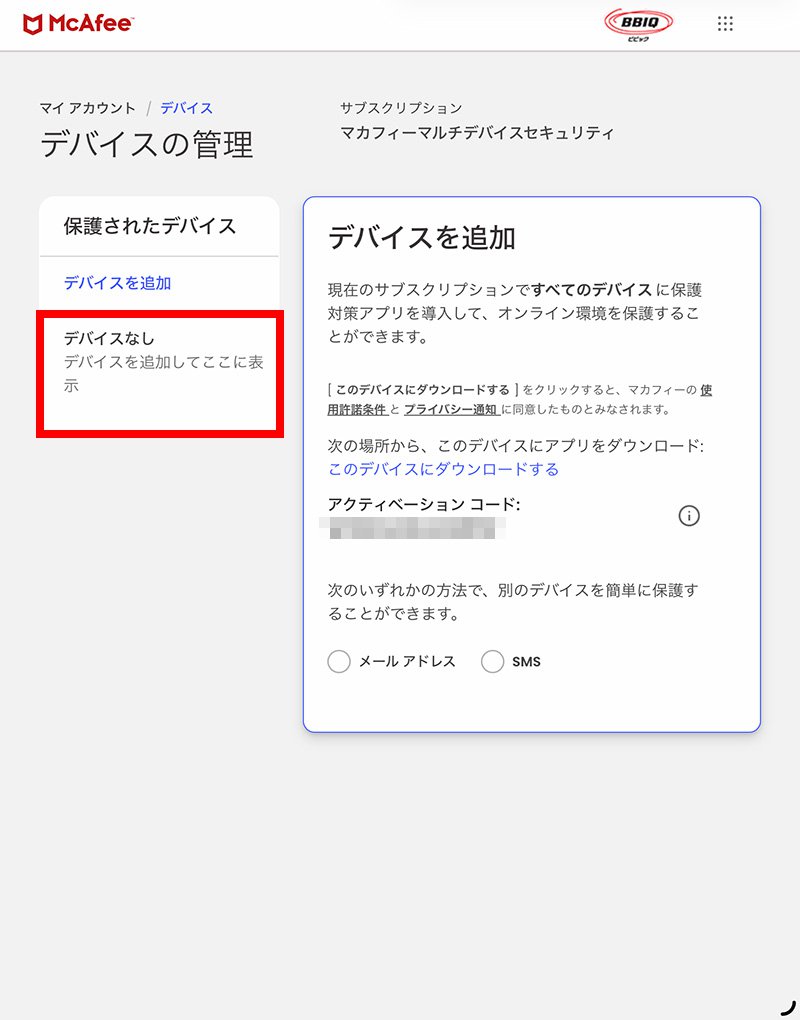
デバイスの管理画面から端末が削除されたことを確認してください。
以上で完了です。