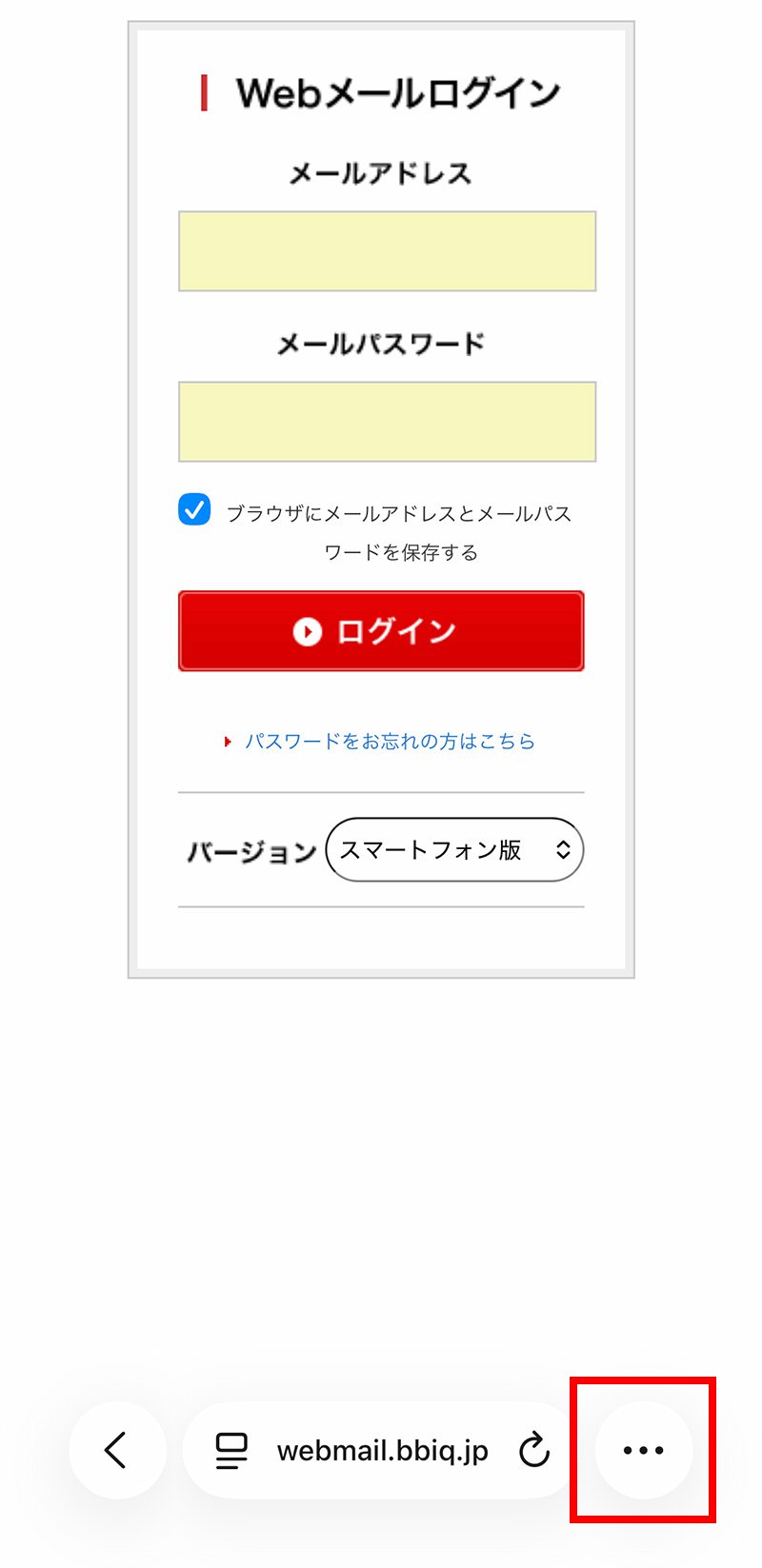
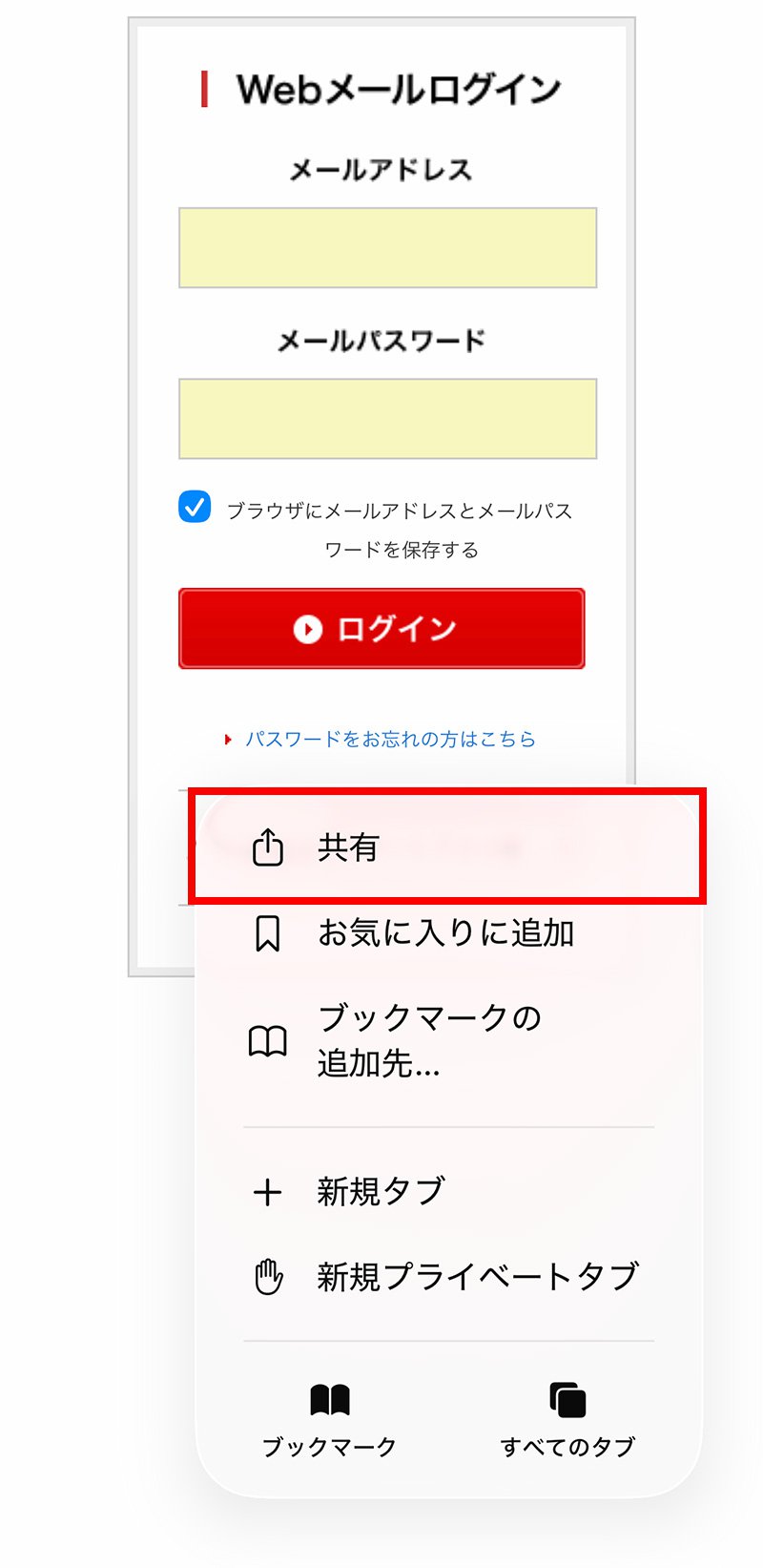
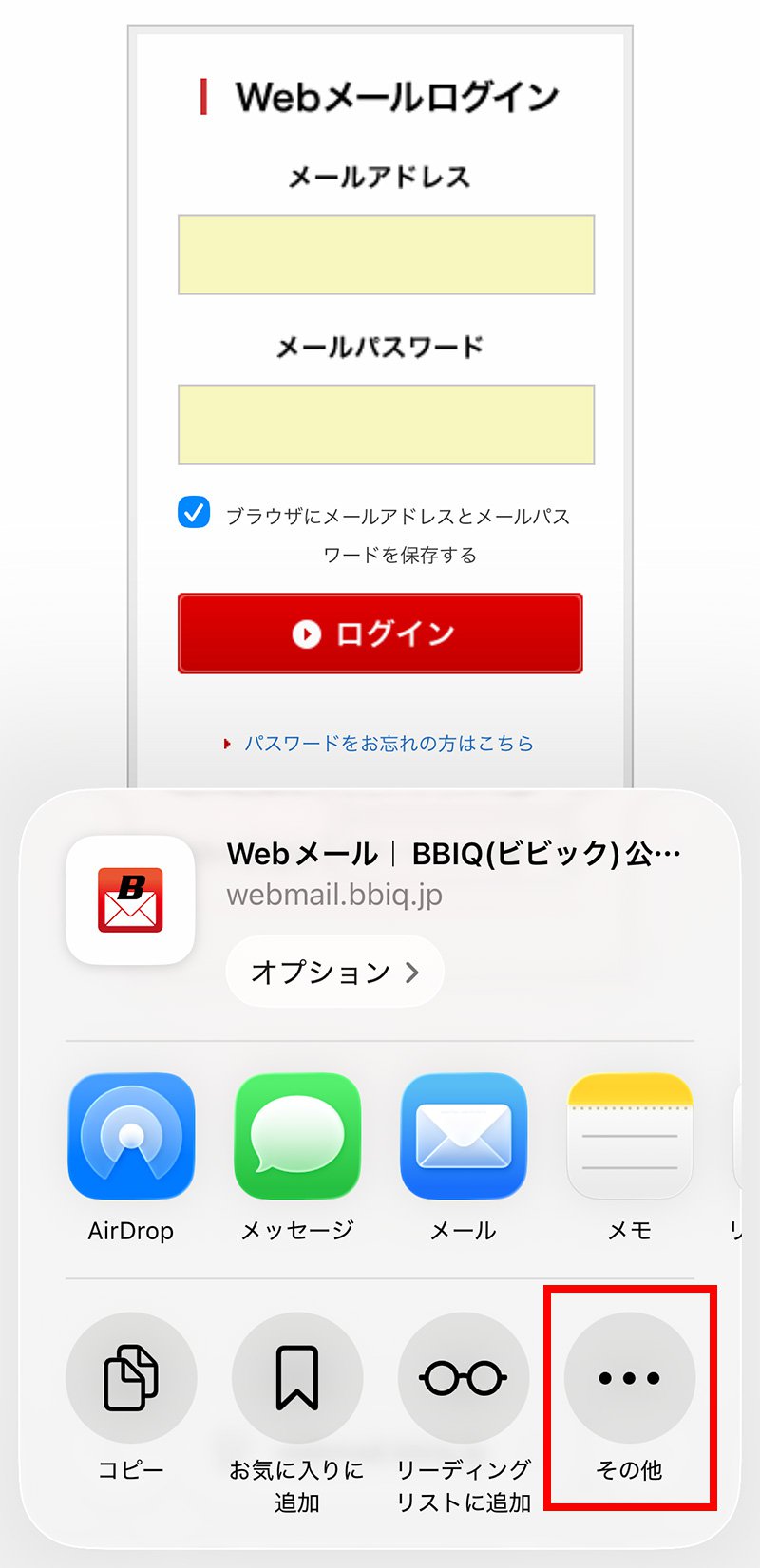
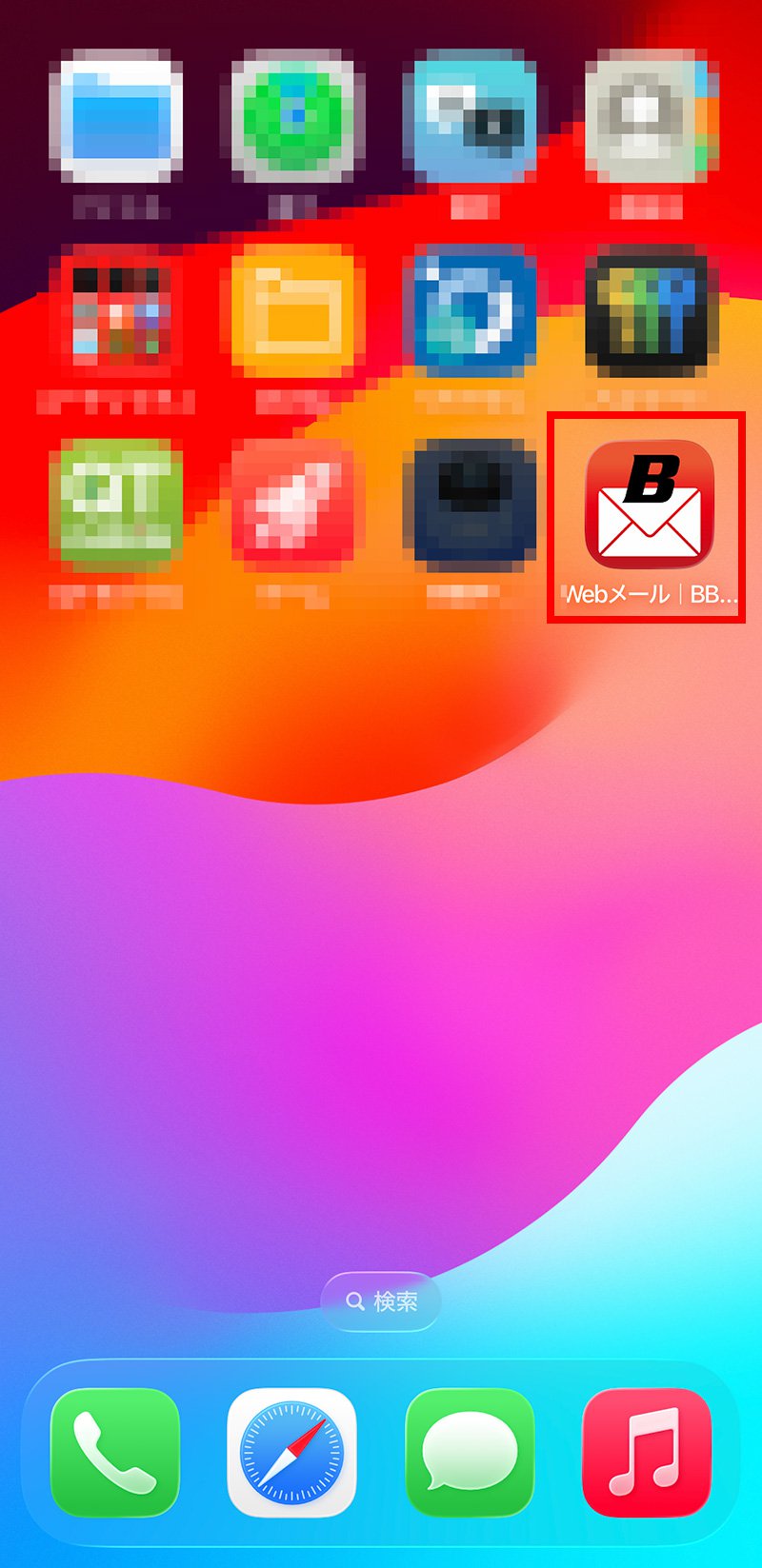
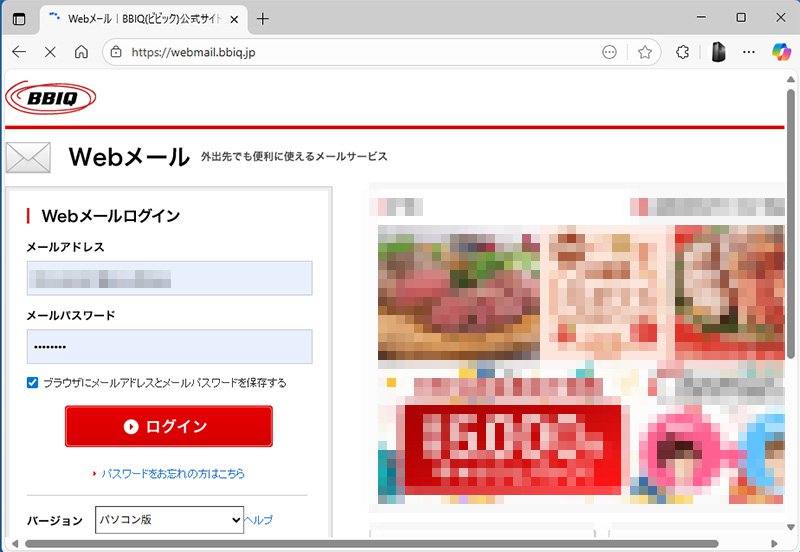
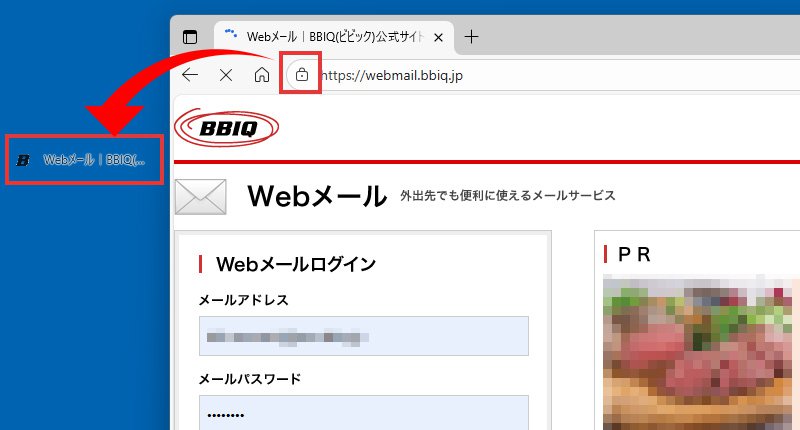
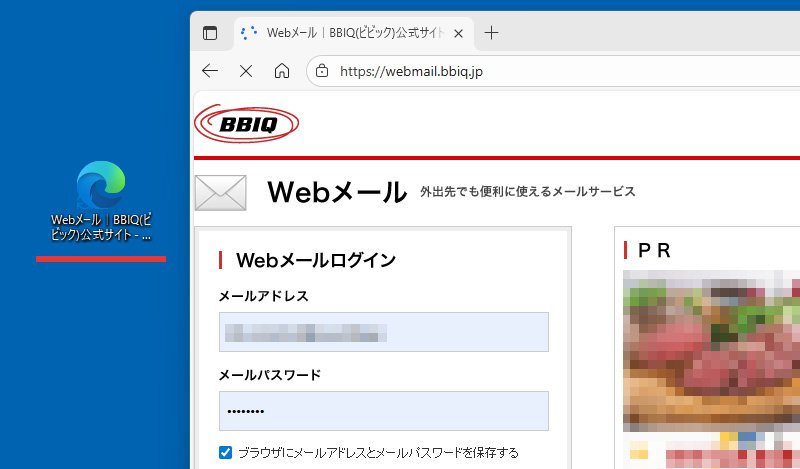
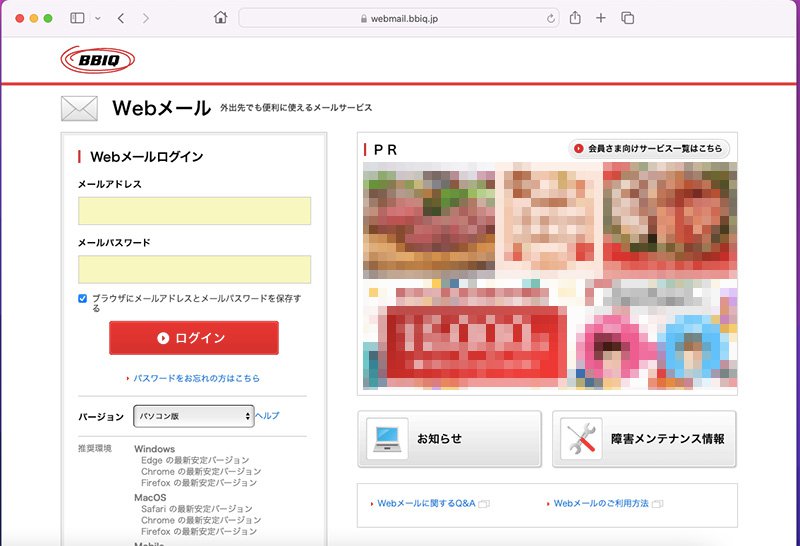
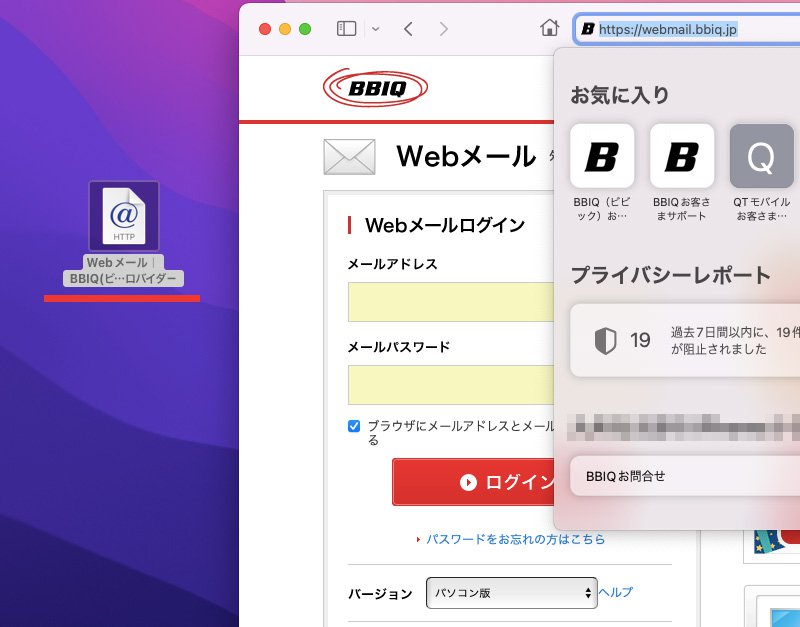
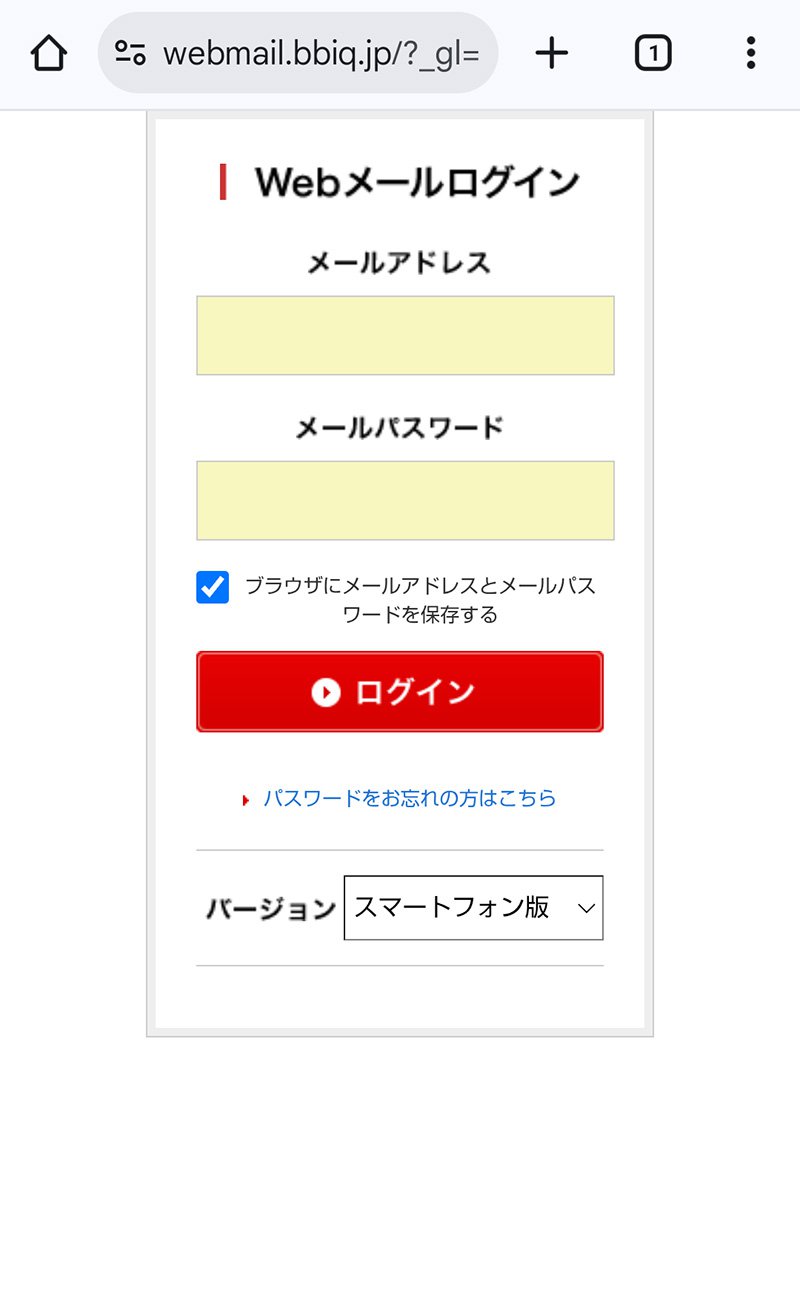
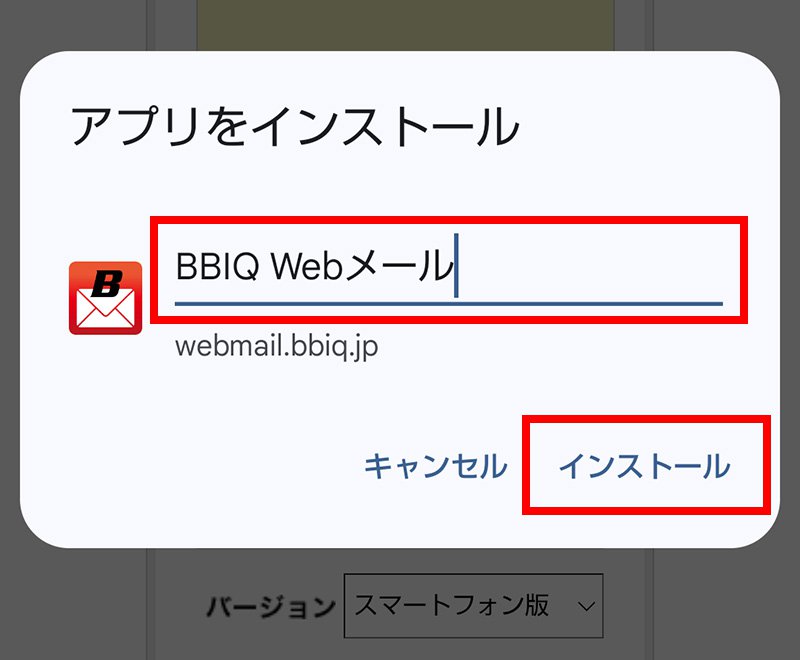
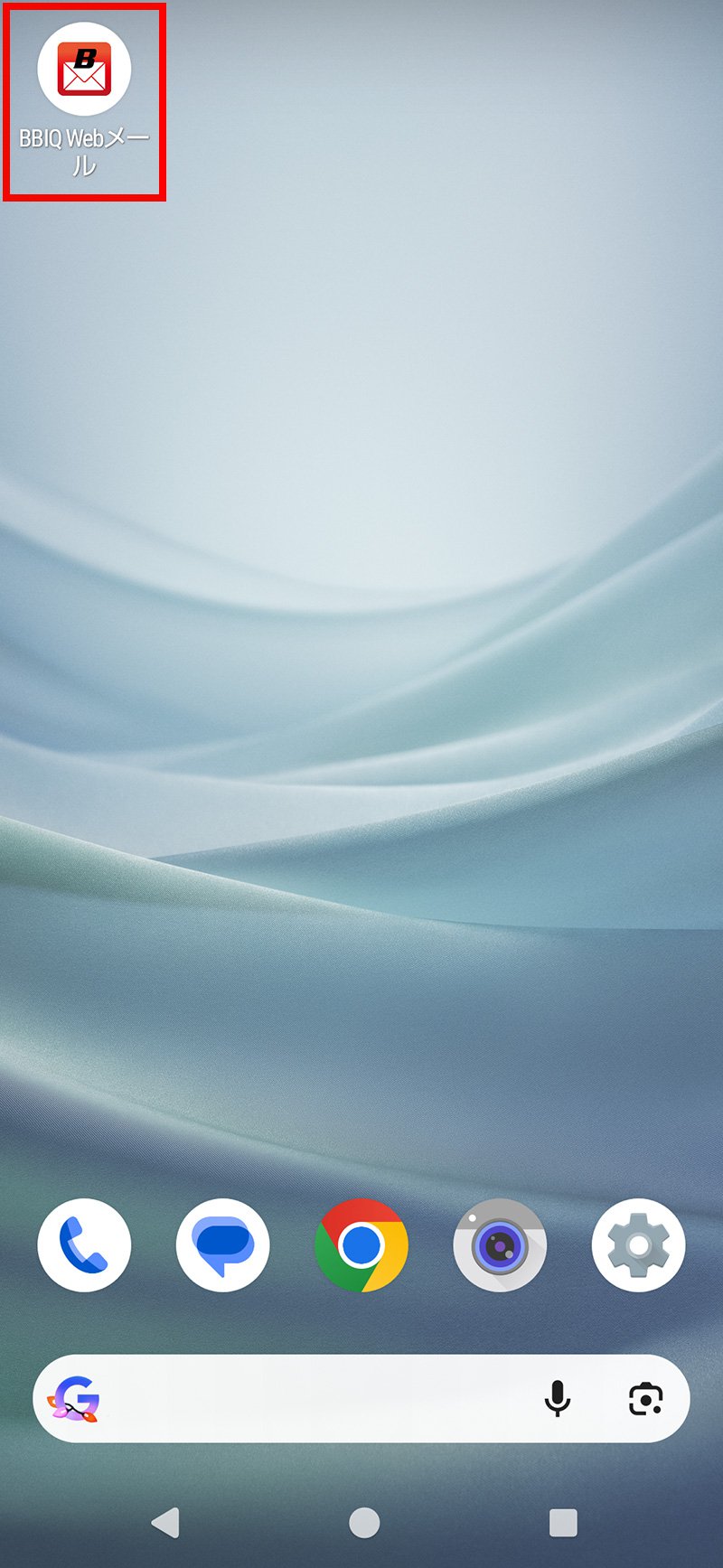
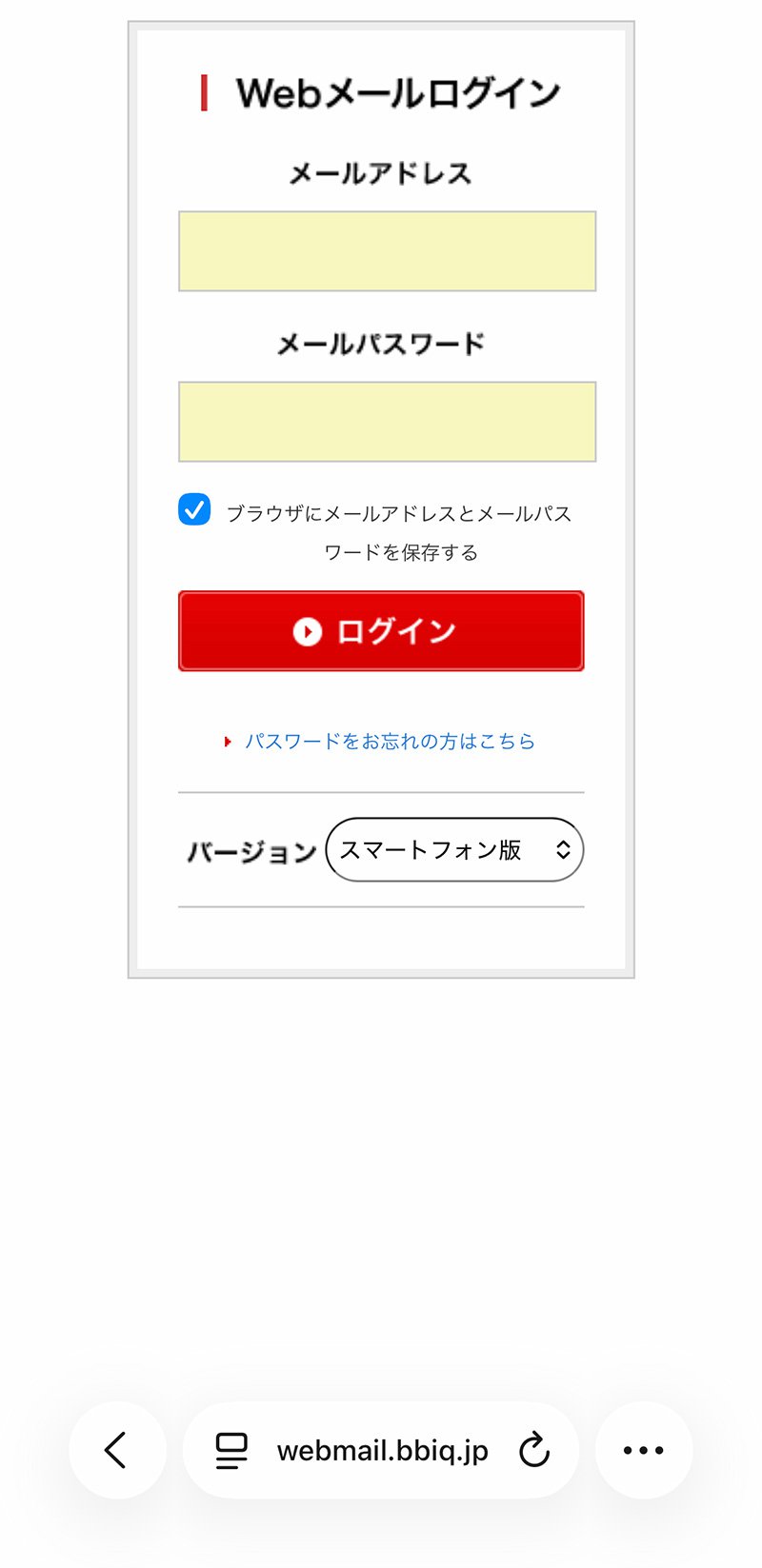
Webメールショートカットの追加 お客さまのご利用環境によって画面構成や表記が異なる場合がございます。 Windows Microsoft Edge、またはGoogle Chromeを利用したショートカットの追加方法を説明します。 1 Microsoft Edge、またはGoogle ChromeからWebメールのログイン画面を表示します。 BBIQ Web メールログイン 2 アドレスバーのURL横のアイコンをデスクトップにドラッグします。 3 デスクトップにショートカットが追加されます。 以上で完了です。 macOS Safariを利用したショートカットの追加方法を説明します。 1 SafariからWebメールのログイン画面を表示します。 BBIQ Web メールログイン 2 アドレスバーのURLをクリックし、表示されたアドレスバー横のアイコンをデスクトップにドラッグします。 3 デスクトップにショートカットが追加されます。 以上で完了です。 Android Google Chromeを利用したショートカットの追加方法を説明します。 例としてAQUOS sense7を利用しています。 1 Google ChromeからWebメールのログイン画面を表示します。 BBIQ Web メールログイン 2 アドレスバー右側のその他をタップします。 3 ホーム画面に追加をタップします。 4 ショートカットに任意に名前を付け、インストールをタップします。 5 ホーム画面にショートカットが追加されます。 以上で完了です。 iOS Safariを利用したショートカットの追加方法を説明します。 画面はiOS26のものです。 1 SafariからWebメールのログイン画面を表示します。 BBIQ Web メールログイン 2 アドレスバー右側のメニューをタップします。 3 共有 をタップします。 4 その他をタップします。 5 ホーム画面に追加をタップします。 6 ホーム画面にショートカットが追加されます。 以上で完了です。




 をタップします。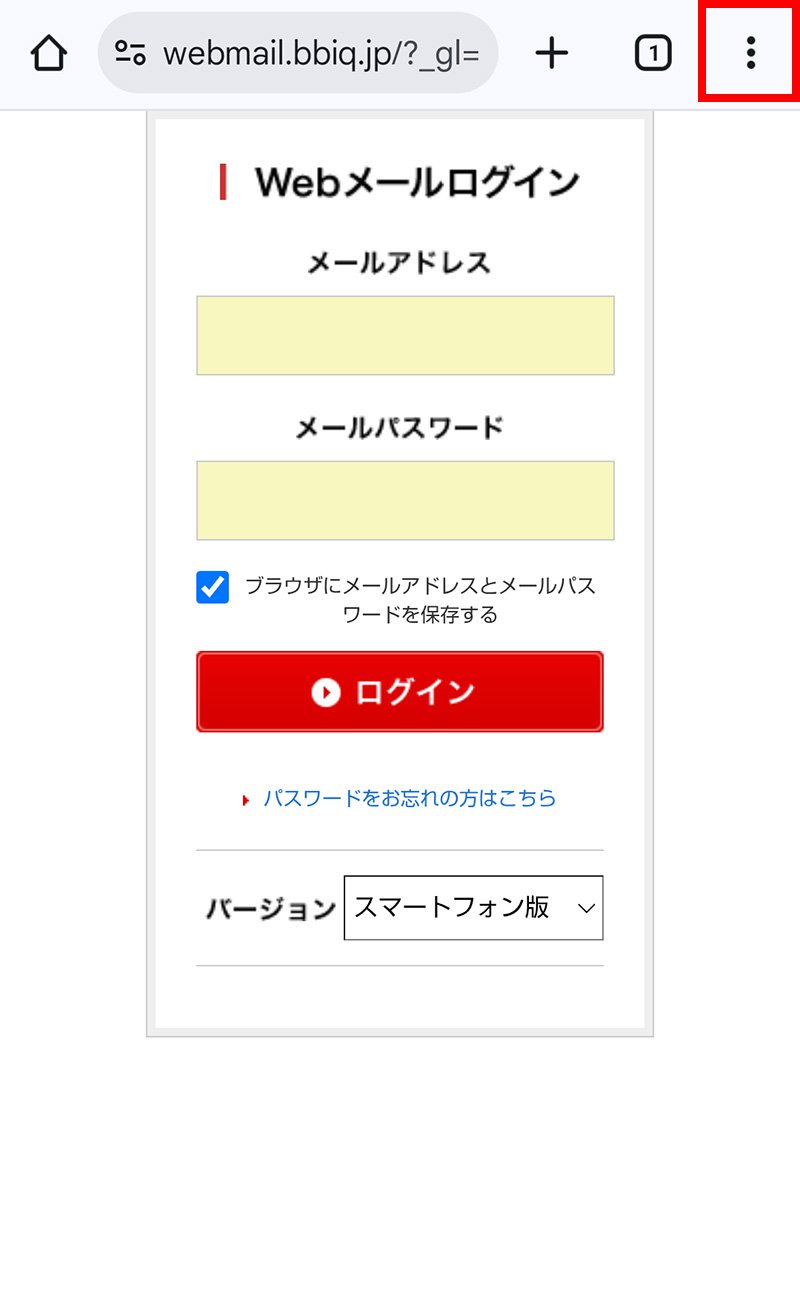
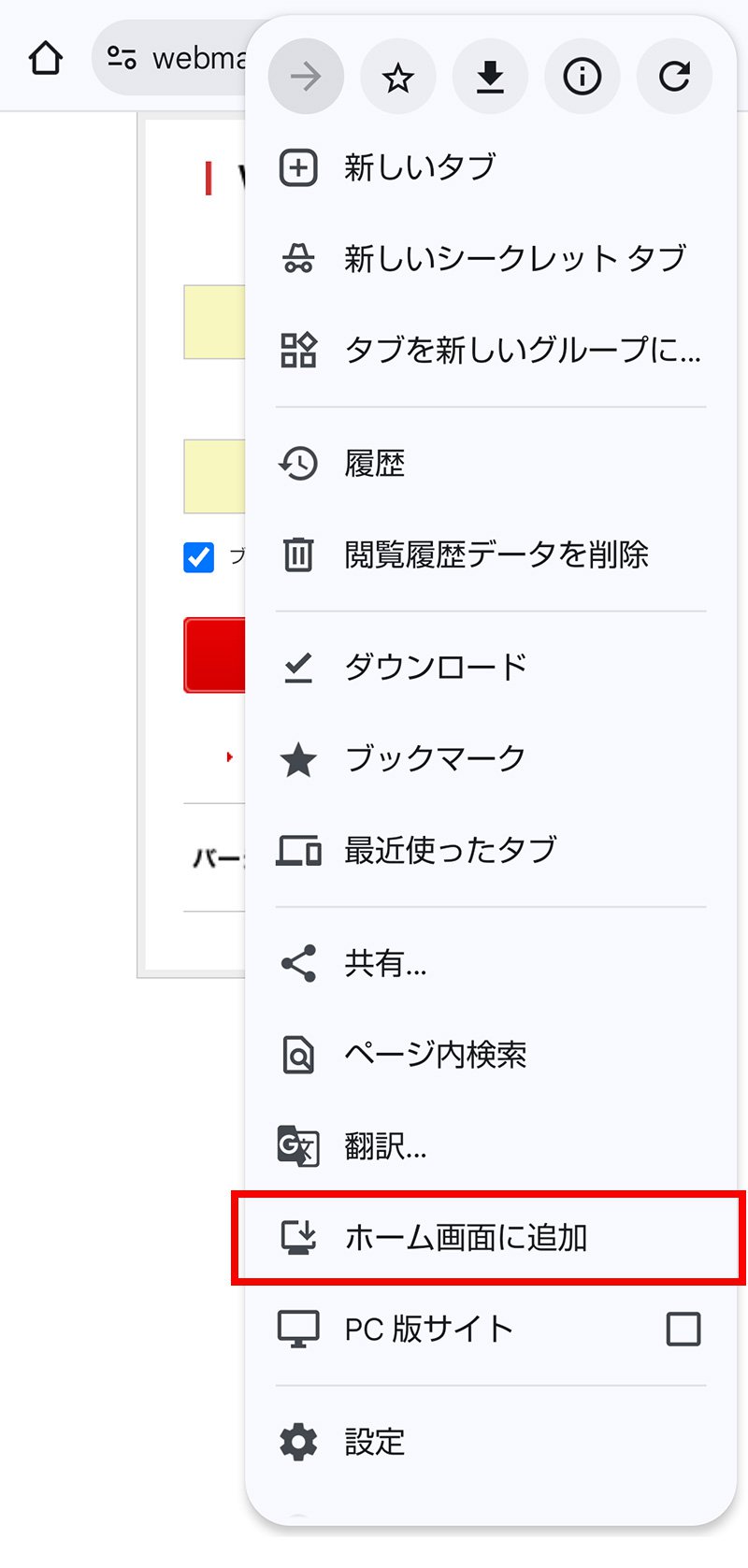
 をタップします。