メールアドレスの追加設定方法(POP)
Thunderbird
お客さまのご利用環境によって画面構成や表記が異なる場合がございます。
STEP
2メールアドレスを追加設定する
1
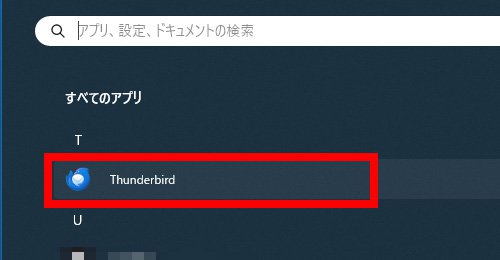
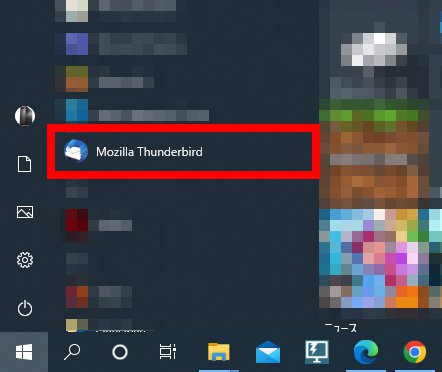
スタート画面からThunderbirdを選択します。
2
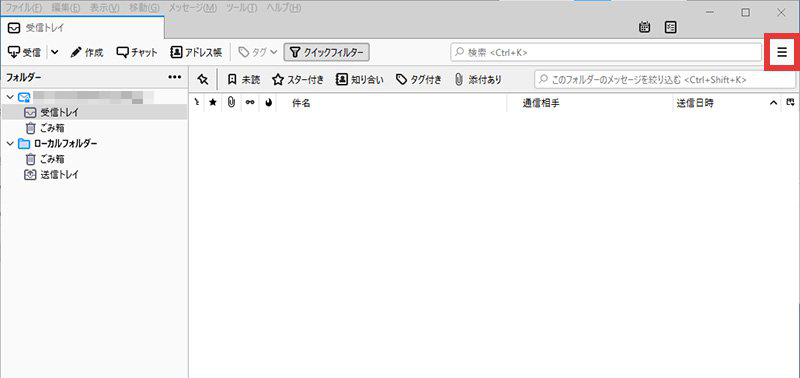
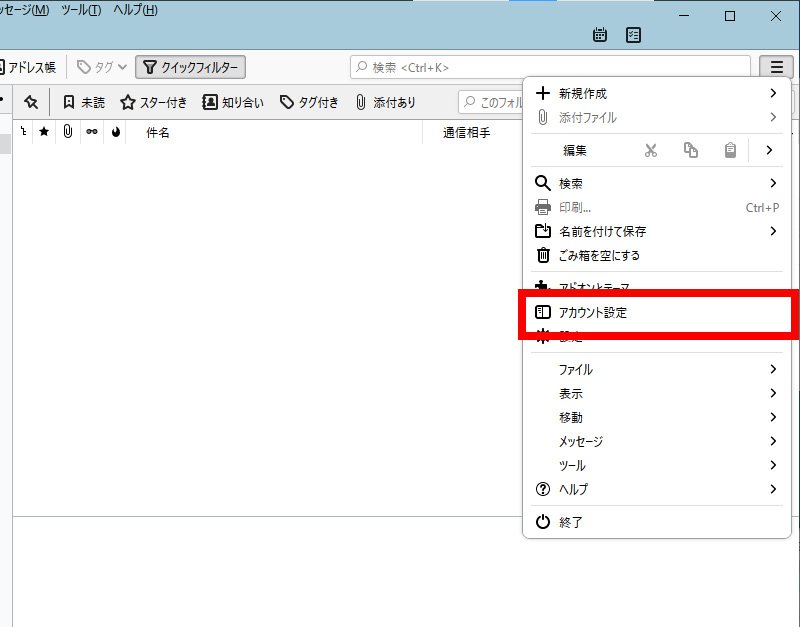
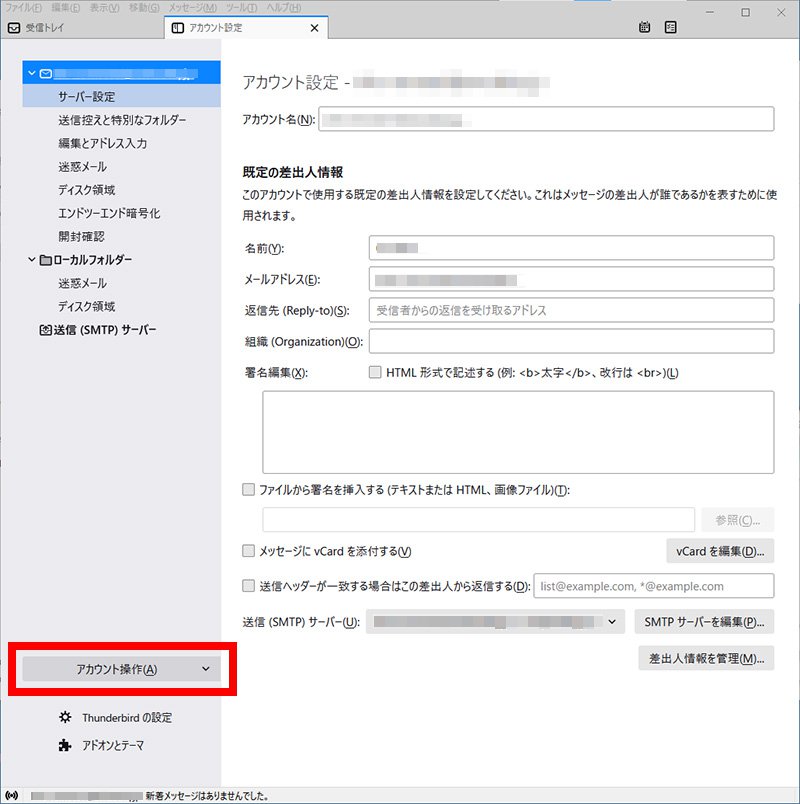
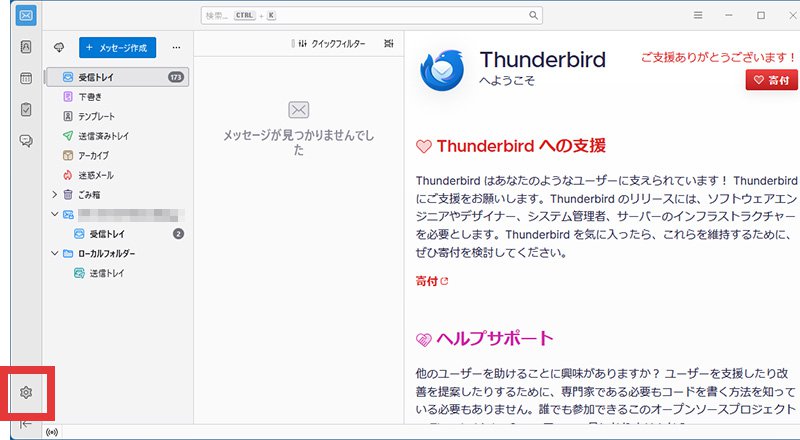
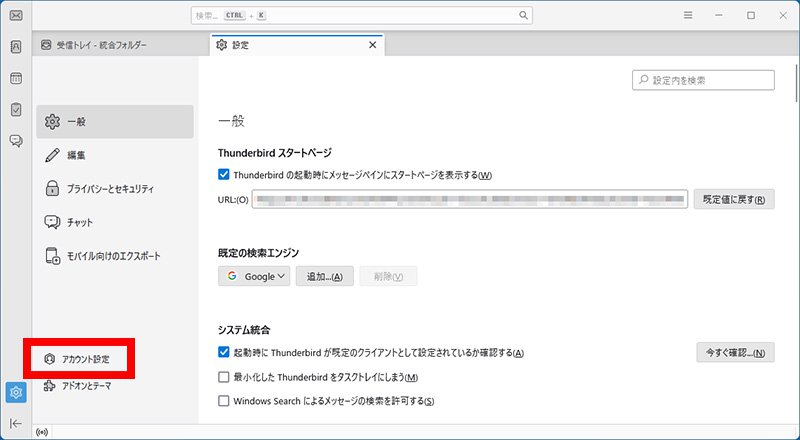
画面左下にある (設定)を選択して、アカウント設定を選択します。
3
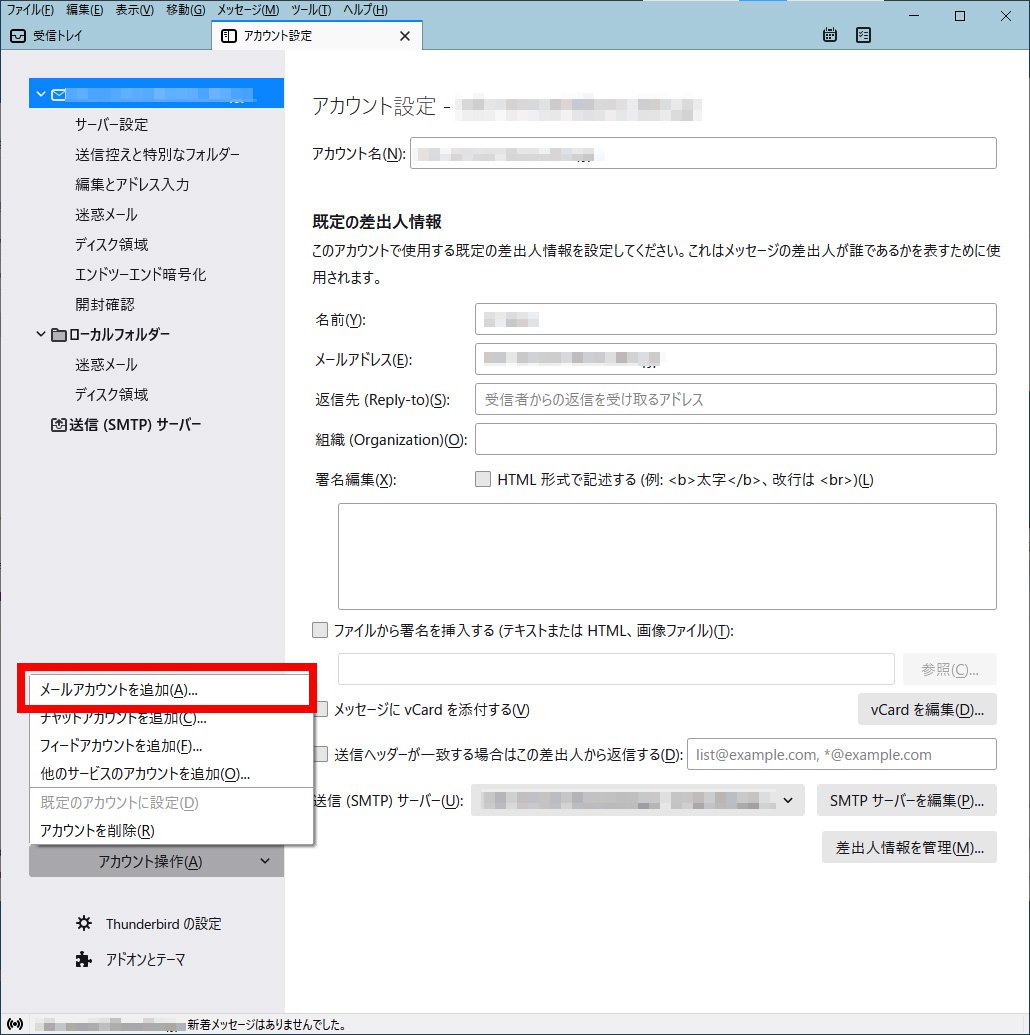
アカウントを追加を選択して、メールアカウントを選択します。
4
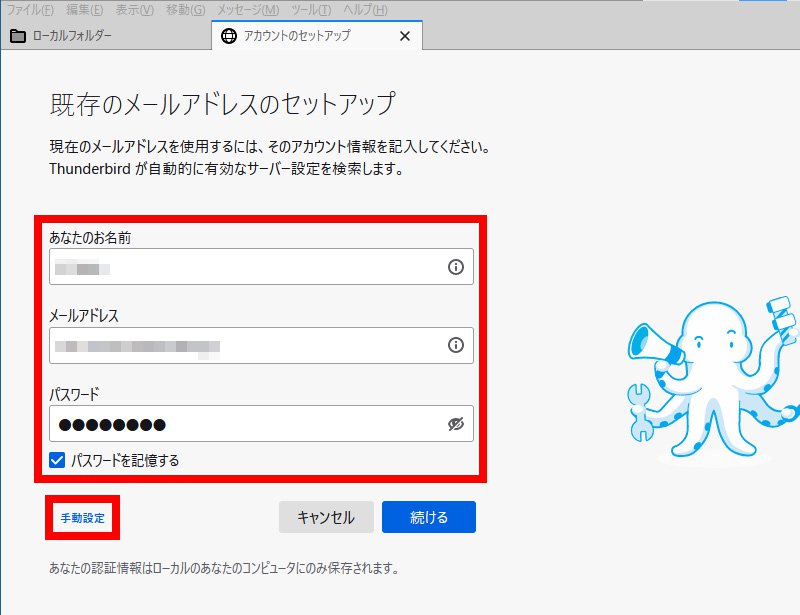
各項目を入力して、手動設定を選択します。
| 氏名 |
電子メール送信時に、受取人側で表示される差出人の名前を入力する |
| メールアドレス |
BBIQのメールアドレス |
5
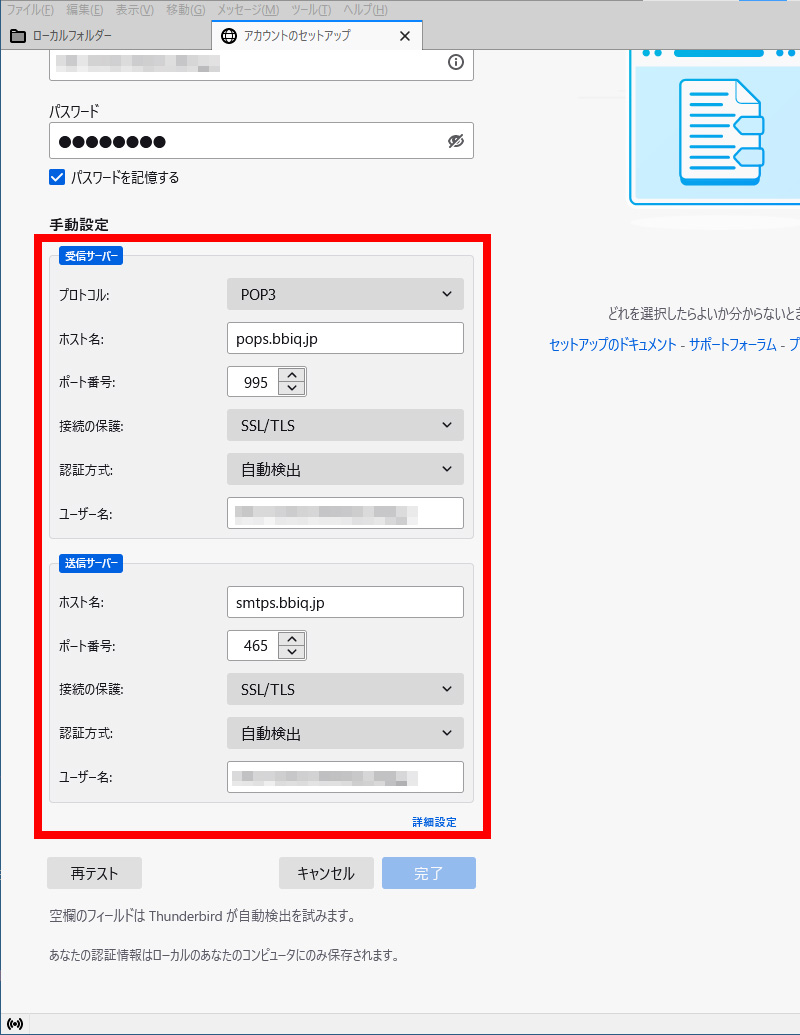
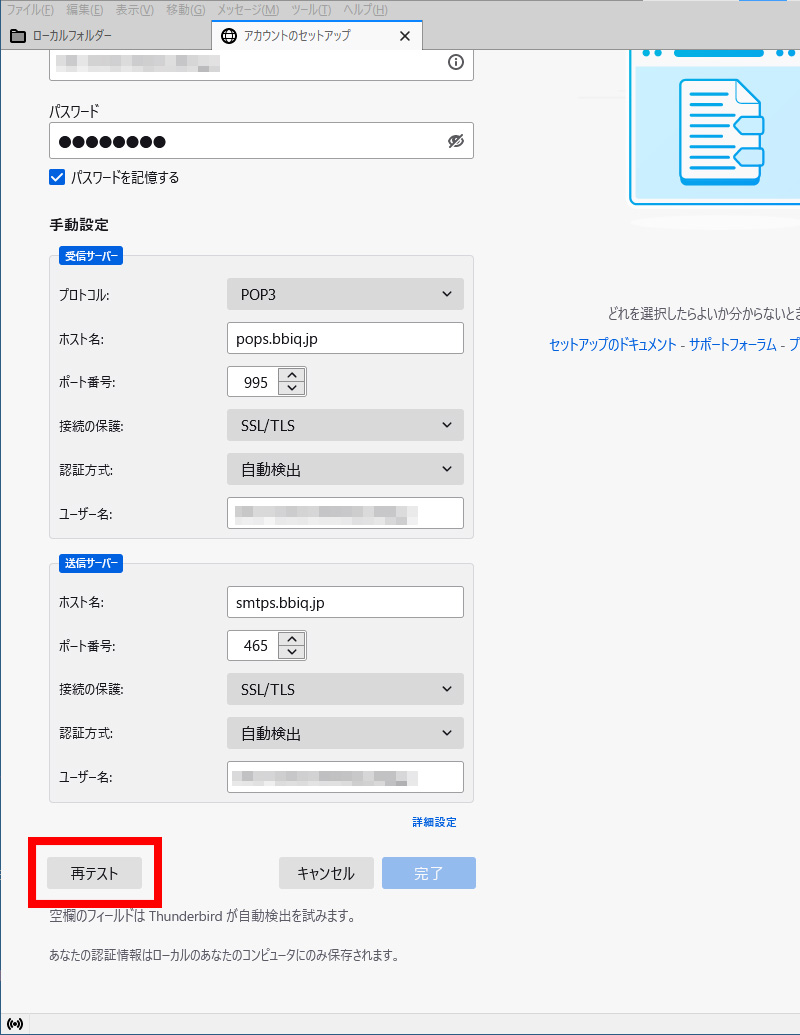
受信サーバーの設定情報を入力して、続けるを選択します。
| プロトコル |
POP3 |
| ホスト名 |
pops.bbiq.jp |
| ポート番号 |
995 |
| 接続の保護 |
SSL/TLS |
| 認証方式 |
自動検出 |
| ユーザー名 |
BBIQのメールアドレス |
6
送信サーバーの設定情報を入力して、テストを選択します。
| プロトコル |
SMTP |
| ホスト名 |
smtps.bbiq.jp |
| ポート番号 |
465 |
| 認証方式 |
自動検出 |
| ユーザー名 |
BBIQのメールアドレス |
7
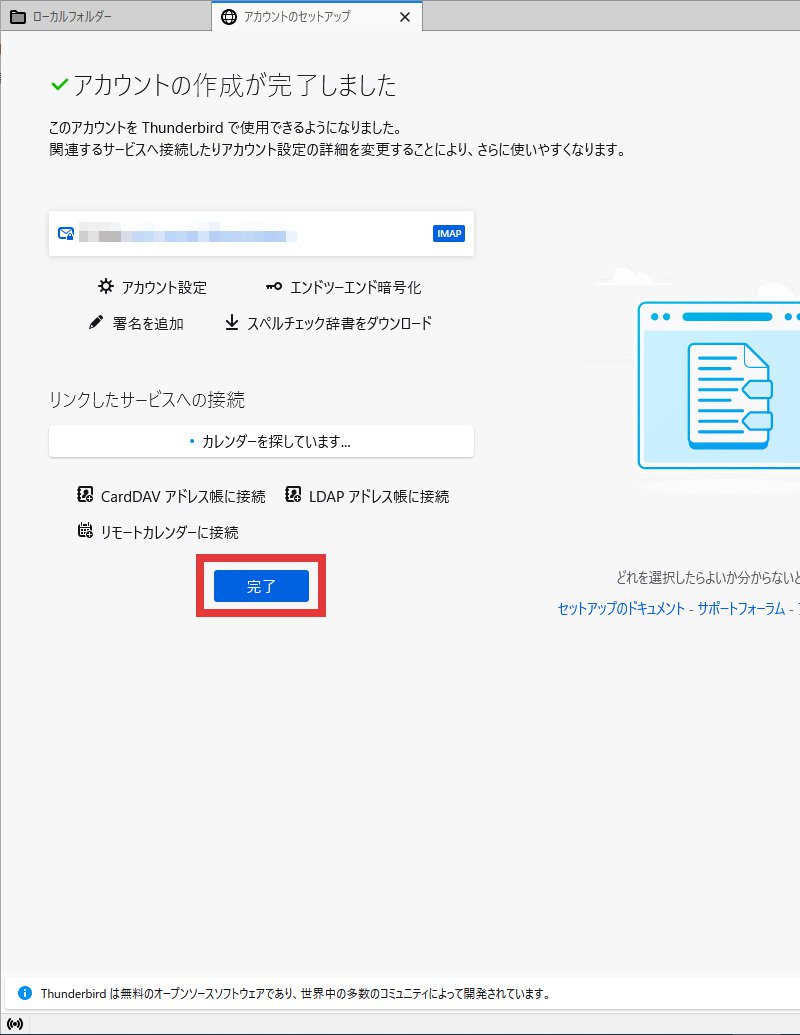
次のアカウント設定が…見つかりましたのメッセージが表示されたことを確認して、続けるを選択します。
8
BBIQのメールパスワードを入力して、続けるを選択します。
10
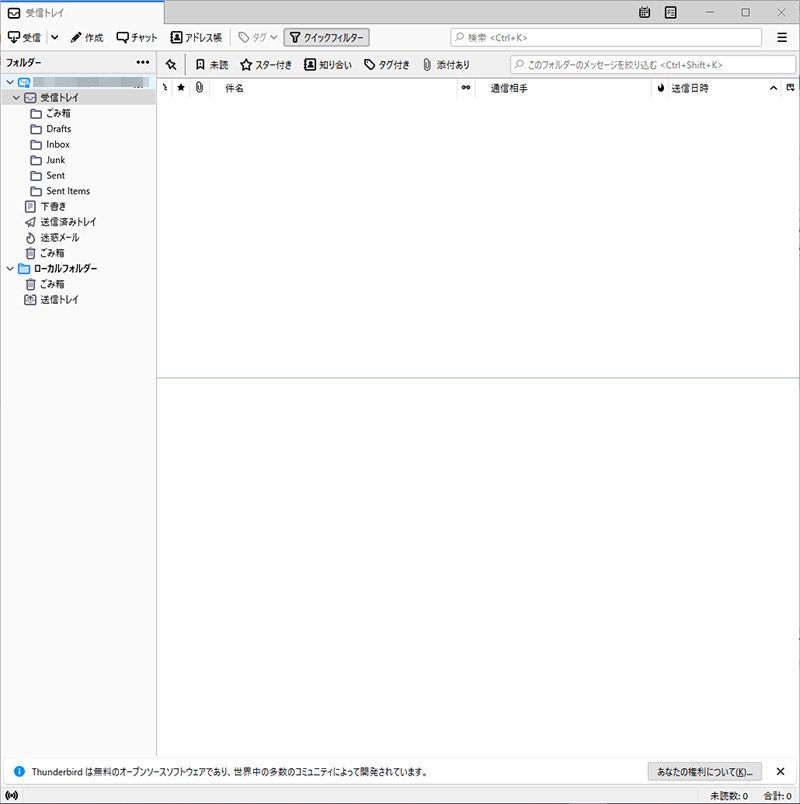
Thunderbirdが起動します。
設定したBBIQのメールアドレス で、送受信ができることを確認してください。
以上で完了です。
「システム統合」の画面が表示される場合
システム統合の画面は、Thunderbird が既定のメールソフトに設定されていない場合に表示されることがあります。
この画面が表示された場合は、お客さまの任意で設定を行ってください。
STEP
3「ダウンロード後もサーバーにメッセージのコピーを残す」設定を確認する
複数台の端末で同じメールアドレスを利用する場合など、受信時にサーバーからメールを削除したくない場合は、メッセージのコピーを残す設定が必要です。
1
 (設定)を選択します。
3
サーバー設定を選択して、ダウンロード後もサーバーにメッセージを残すにチェックが入っていることを確認します。
以上で完了です。
- 一定期間後、サーバーからメールを削除する場合はダウンロードしてからの〇日以上経過したメッセージは削除するにチェックを入れ、削除までの日数を指定します。
- Thunderbirdから削除したメールをサーバーからも削除する場合はダウンロードしたメッセージを削除したらサーバーからも削除するにチェックを入れます。