メールアドレスの追加設定方法(IMAP)
iPhone iOS 26.x
お客さまのご利用環境によって画面構成や表記が異なる場合がございます。
STEP
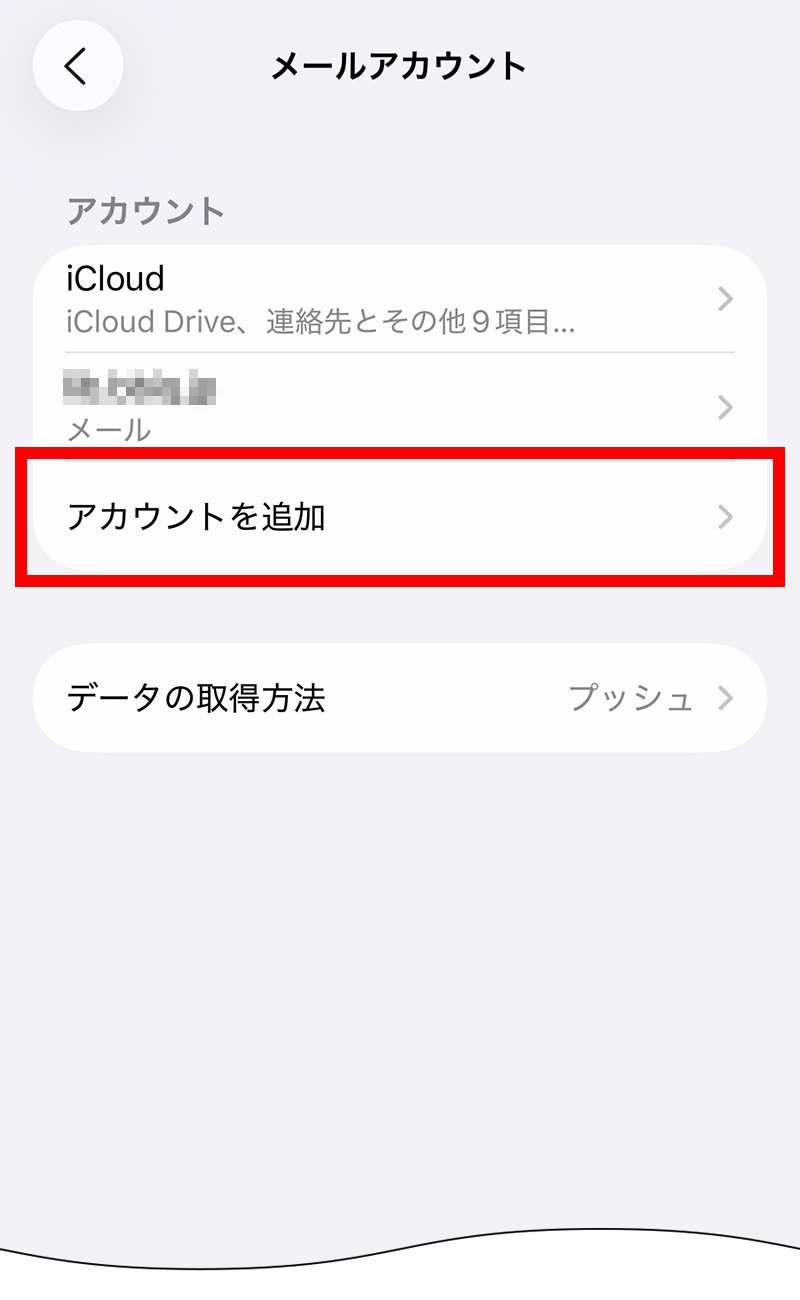
2メールアドレスを追加設定する
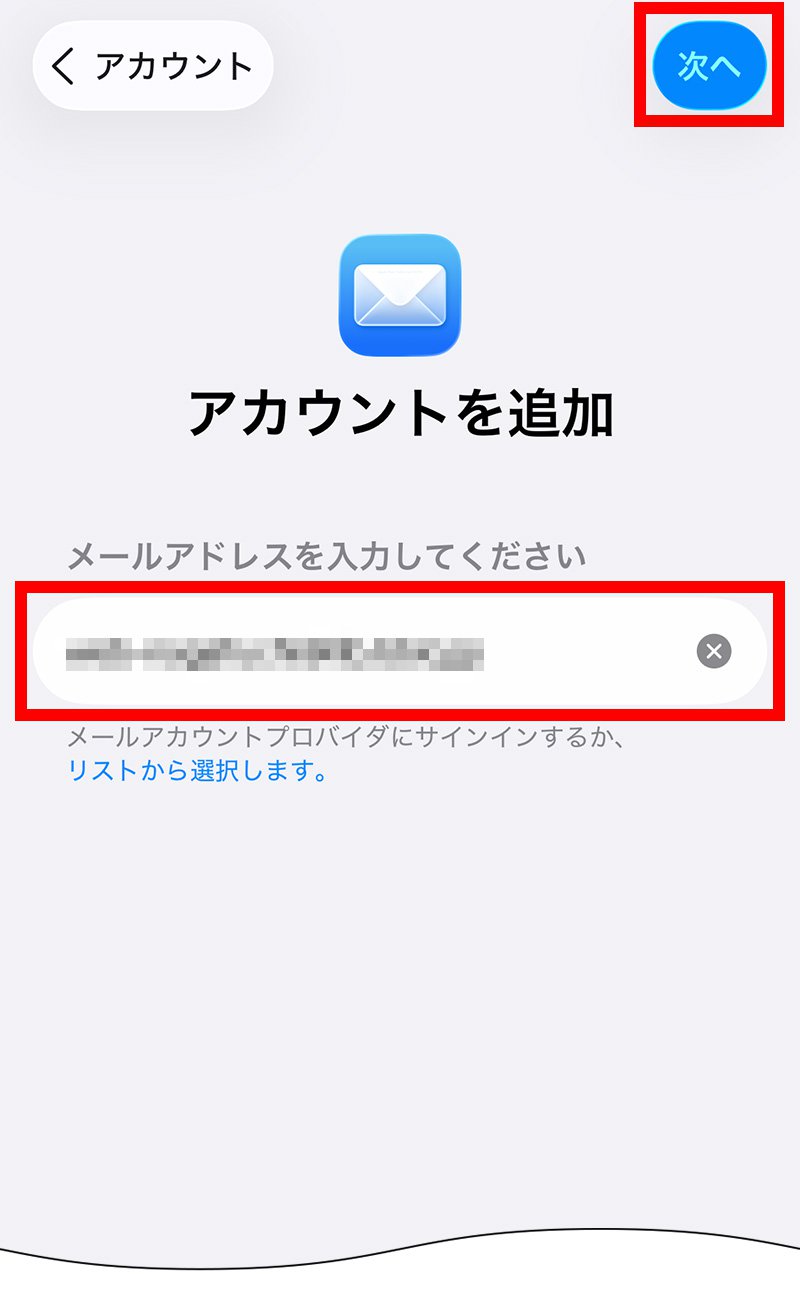
6
追加するメールアドレスを入力して、次へをタップします。
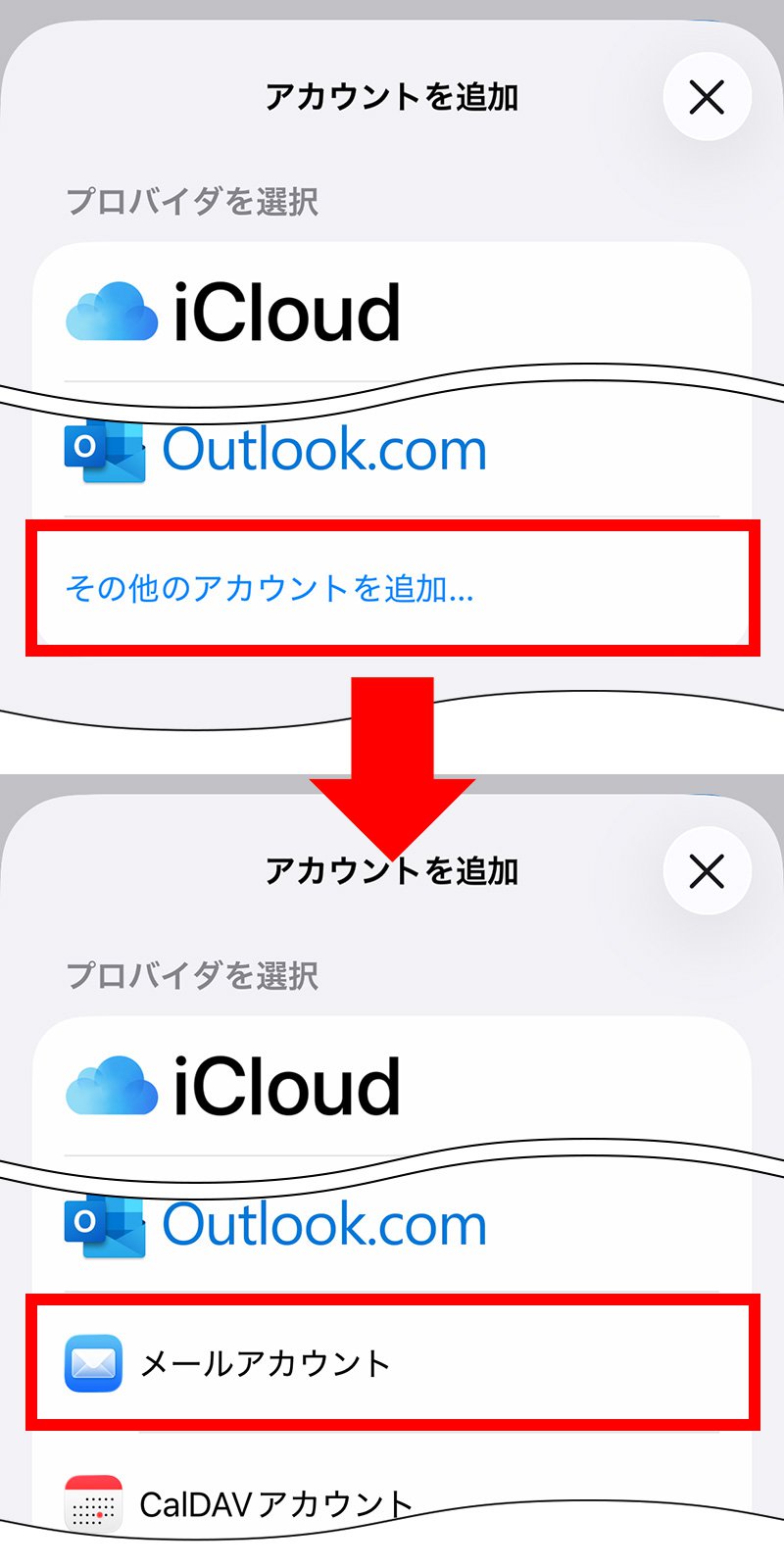
7
その他のアカウントを追加…をタップして、メールアカウントをタップします。
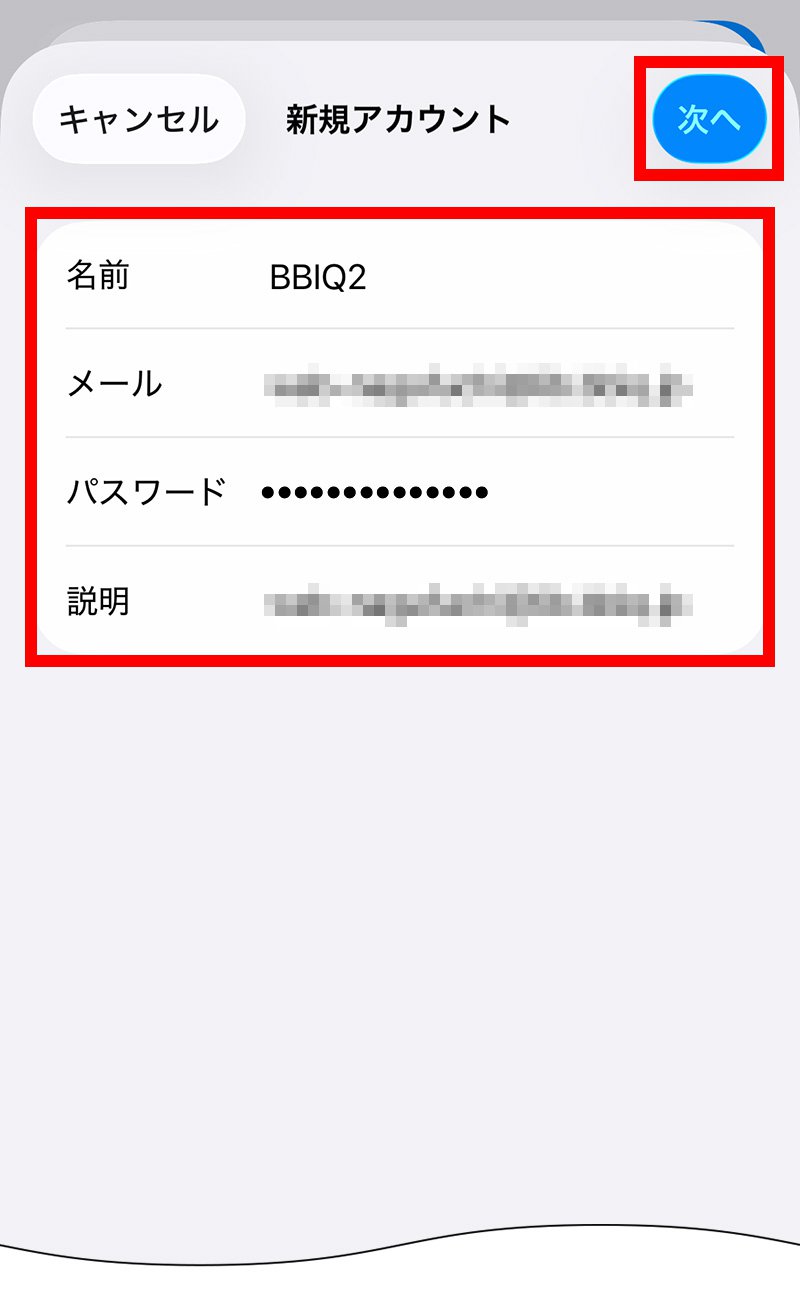
8
各項目を入力して、次へをタップします。
| 名前 |
電子メール送信時に、受取人側で表示される差出人の名前 |
| メール |
BBIQのメールアドレス |
| パスワード |
BBIQのメールパスワード |
| 説明 |
アカウントの名前(自由入力) |
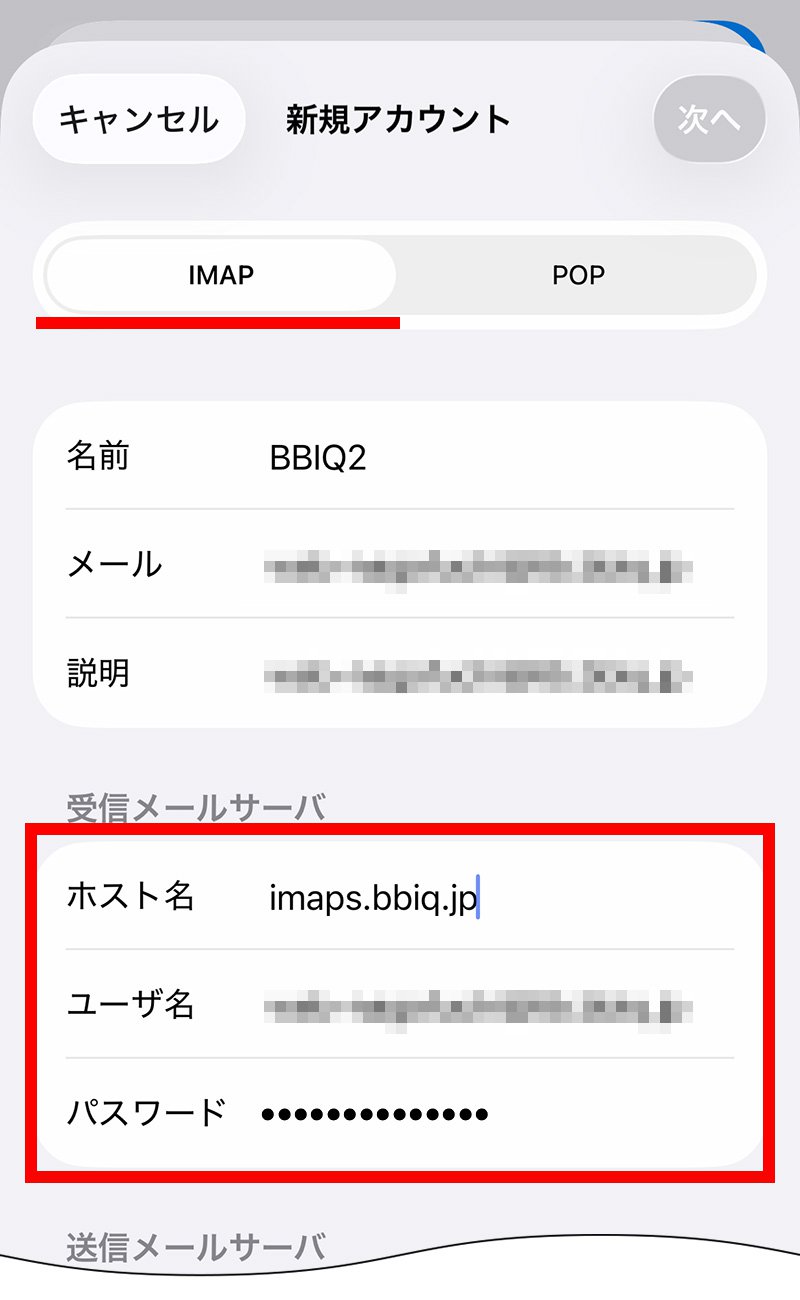
9
アカウントタイプがIMAPになっていることを確認して、受信メールサーバの各項目を入力します。
| ホスト名 |
imaps.bbiq.jp |
| ユーザ名 |
BBIQのメールアドレス |
| パスワード |
BBIQのメールパスワード |
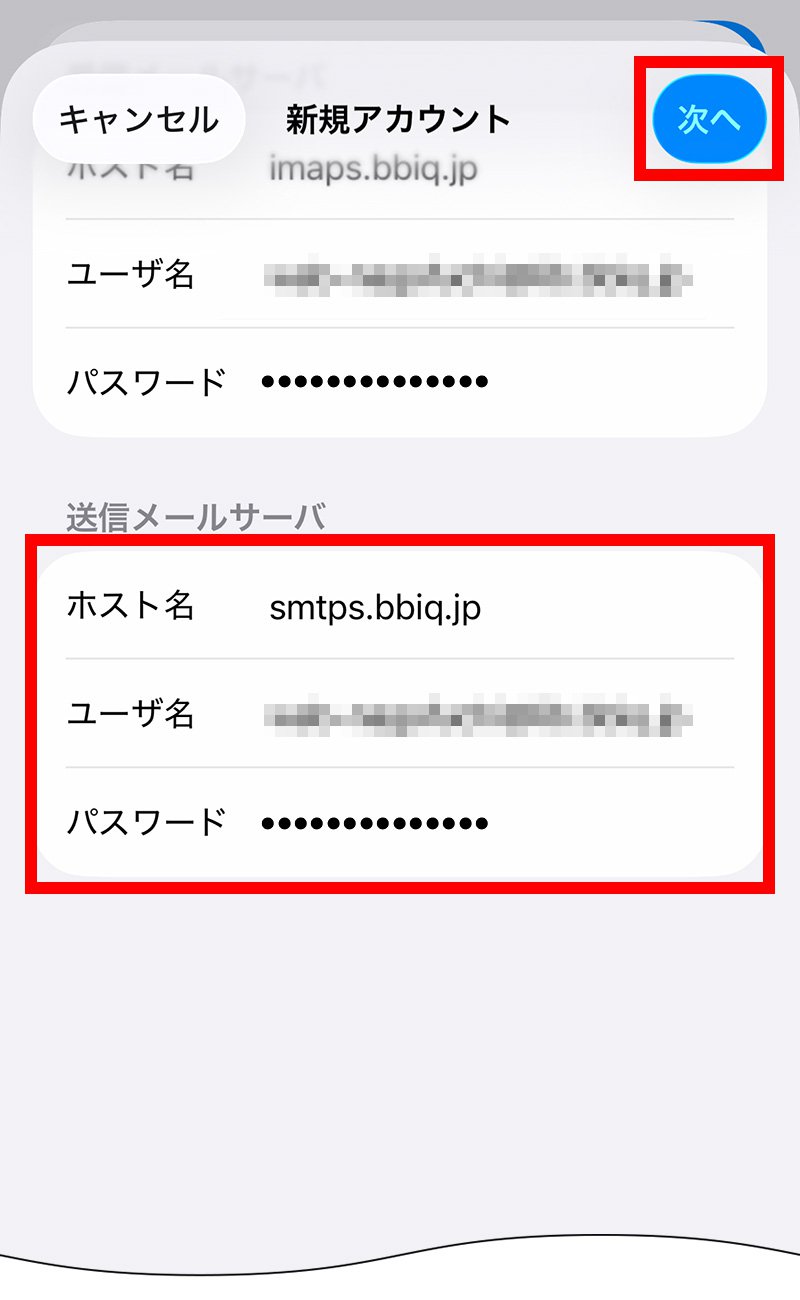
10
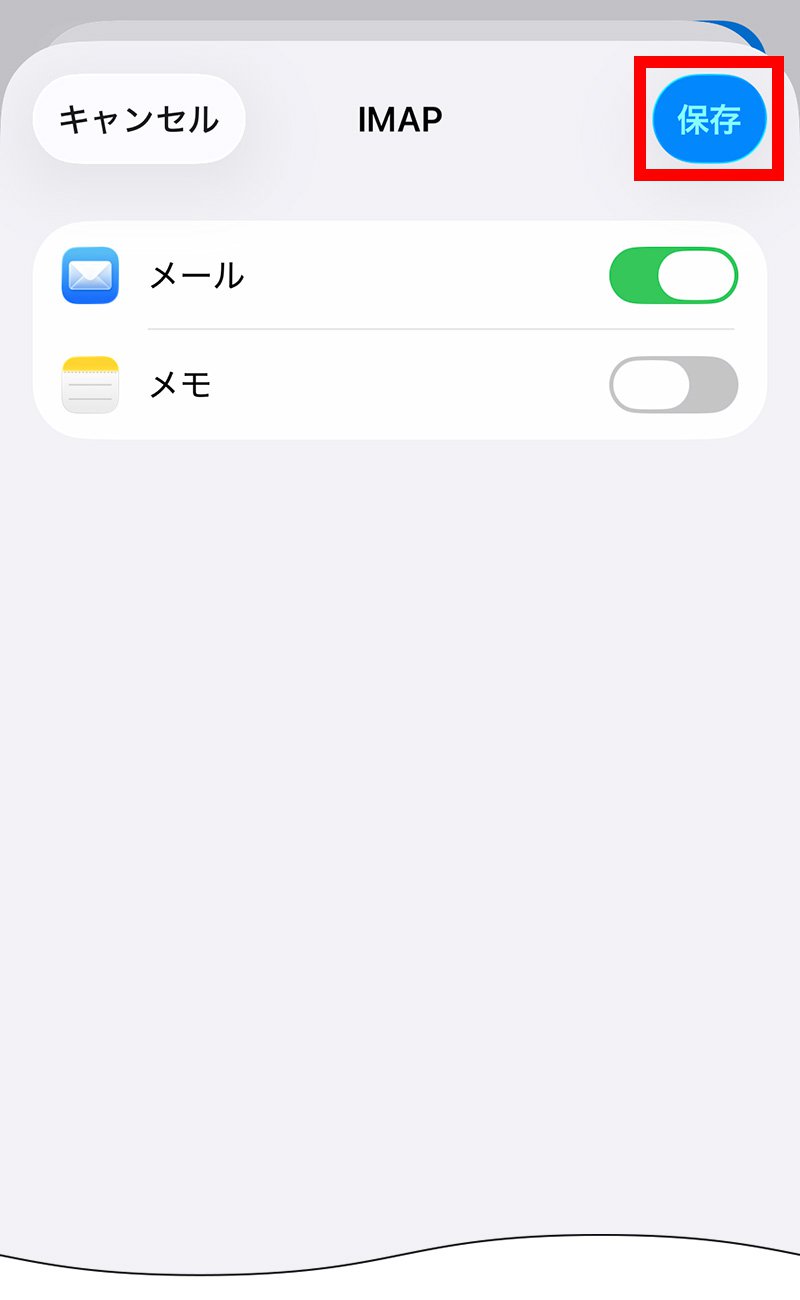
画面を下にスクロールして、送信メールサーバの各項目を入力して、次へをタップします。
| ホスト名 |
smtps.bbiq.jp |
| ユーザ名 |
BBIQのメールアドレス |
| パスワード |
BBIQのメールパスワード |
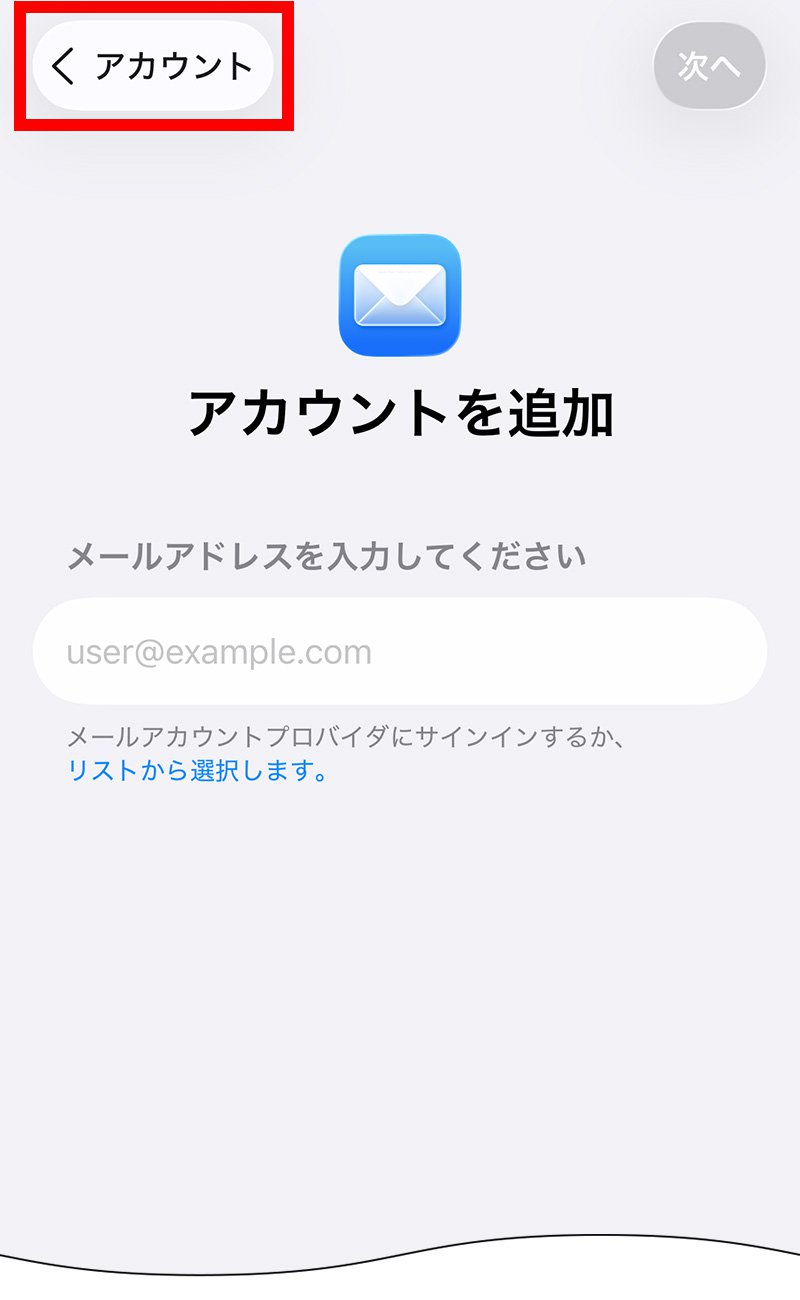
12
「アカウントを追加」画面に戻ったら、アカウントをタップします。
13
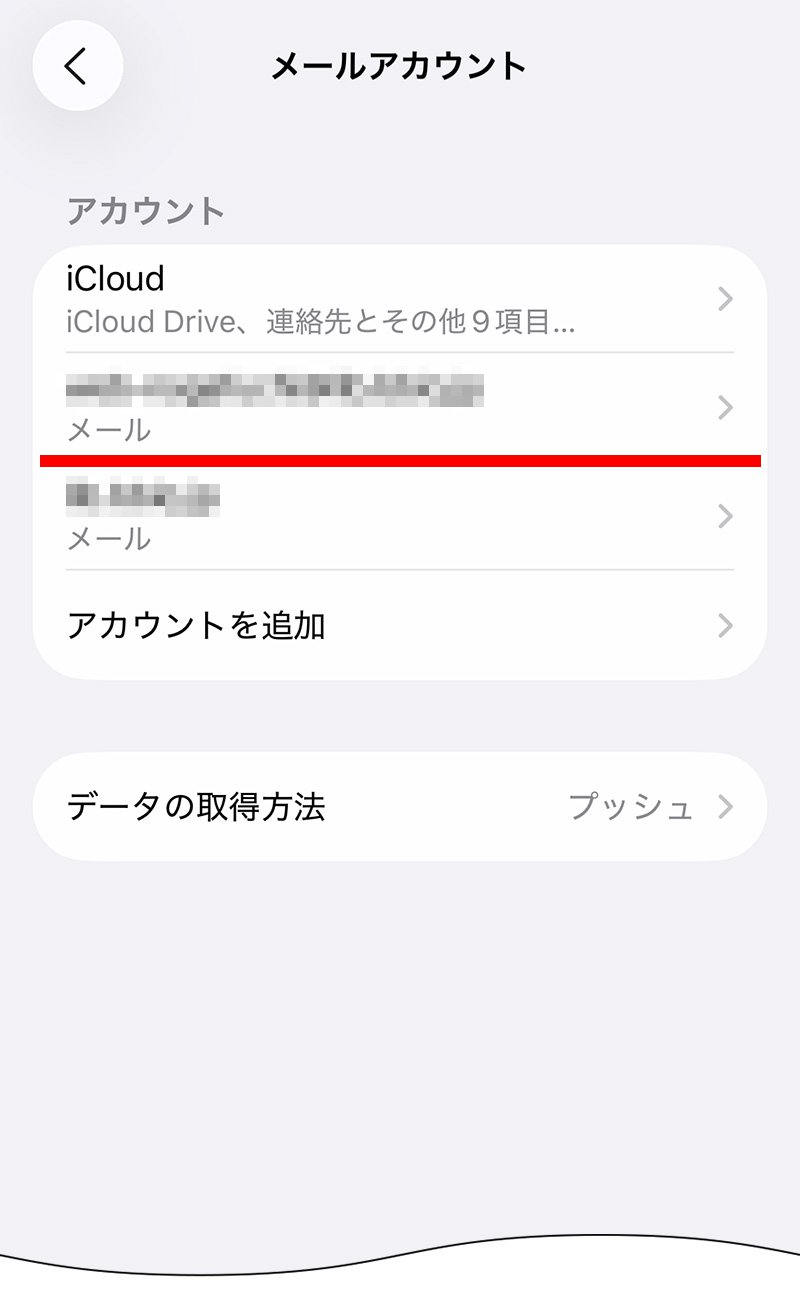
「メールアカウント」画面でアカウントに追加したメールアドレスが表示されているかを確認します。
設定したメールアドレスで送受信が行えることを確認してください。
以上で完了です。